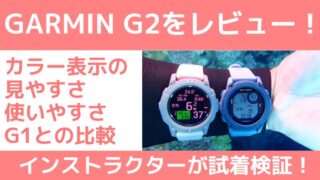
【ダイブコンピュータ】カラー表示・水中の見やすさならGARMIN G2がおすすめ、白黒表示のG1と比較検証!
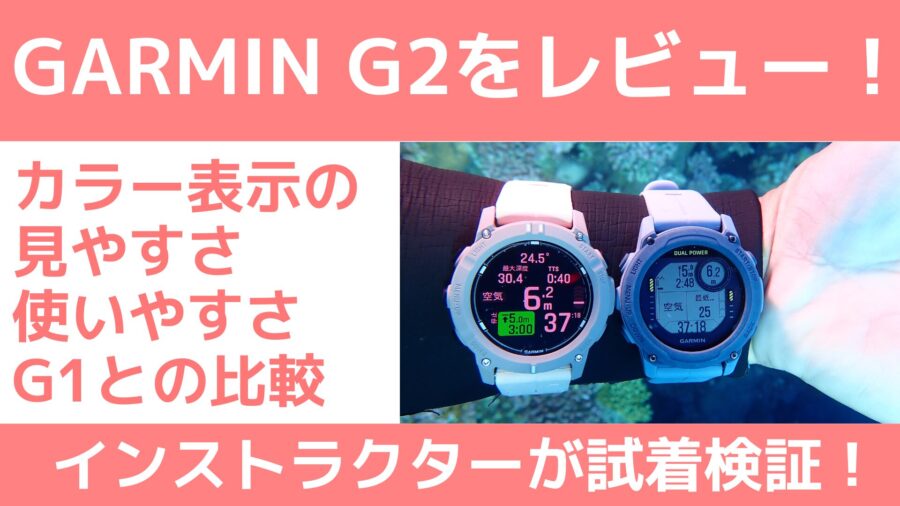
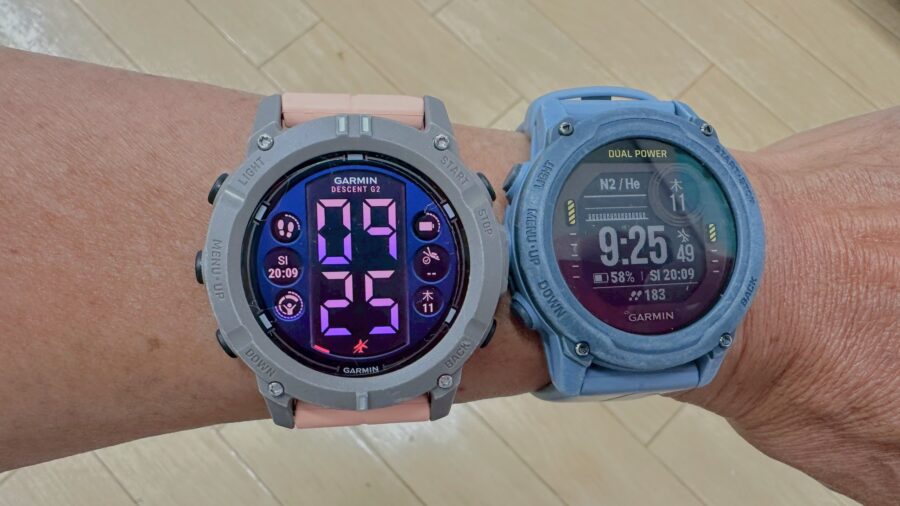
2023年4月にGARMINのG1を初めて購入し、使ってきました。その後2025年2月にカラー表示のG2が発売したけど、そうそうに購入できず、なかなか使う機会を持てませんでした。
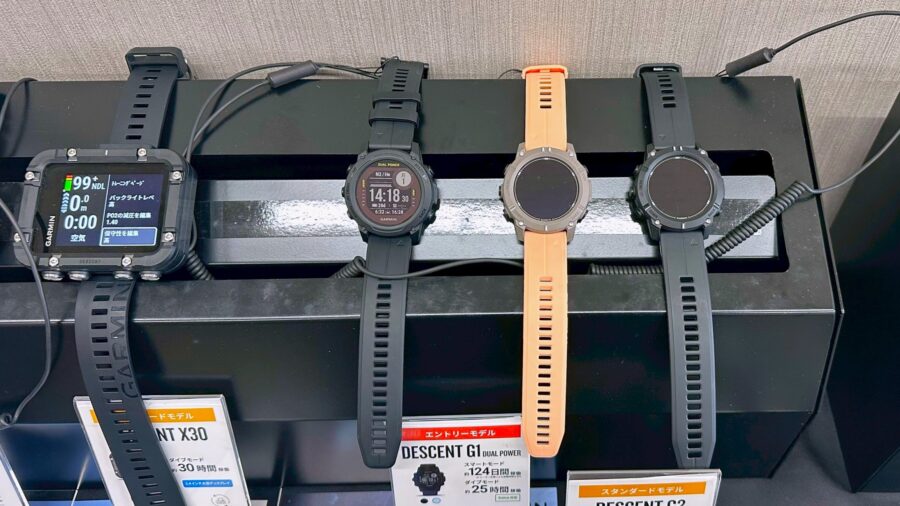
2025年11月にようやく、代理店の村上商事からモニターとしてお借りできたので、しっかりと検証し、G1との比較をしていきます。
この記事では、ダイブコンピュータを初めて買う人に普段使いやスポーツ、健康管理もできるカラー表示なら一番おすすめのGARMIN(ガーミン)G2の表示や使いやすさ、G1との比較をわかりやすく解説しています。

G2のダイブコンピュータのカラー表示ってどうなのかな~?
水中の見やすさや使いやすさも教えてほしい~
20年以上のインストラクター経験と来店してくれたゲストの「疑問や意見」を参考に
- 中立な立場で
- 知識と実践の経験を生かした
- 本当にいいと思うこと
を紹介しています。
GARMINの広告や取扱説明書を読んでも使い勝手まではよくわかりません。
大切なことは表示の見やすさ、よく使う機能の使いやすさがわかることです。
ダイブコンピュータ選びで失敗したくない人は読んでみてね!
GARMIN G2を使ってわかったことをレビュー!
たくさんの相談を個々に合った方法で解答してきました!
悩みや不安などの相談の場に「お問合せフォーム」をご利用ください。
\悩みや不安を気軽に相談できます♪/
ご相談で費用等は一切かかりません!
ブログ管理人の
モンツキくん

著者
藤田 勝弘
- 長年の経験で得たダイビングの知識を多くの人に伝えるために開設
- ダイビング未経験の初心者が楽しみながら100本で「できるダイバーになる!」を体系的に学べるブログ
- 中立的で誰よりもわかりやすい解説を目標にしている
「モンツキくんの詳しいプロフィール」も紹介しています。
36才で会社を辞めて東京から沖縄に移住しました。初めてのダイビングでライセンスを取得してから、不安ながらも仕事として決意!試行錯誤の日々を過ごし、20年以上のダイビングインストラクター経験をもとに「小さなダイビングショップ」で海を案内しています!
G2の外観や表示・水中の見やすさを紹介
GARMIN(ガーミン)っていいメーカーなの?
GARMIN(ガーミン)は1989年、スイスに設立したGPS機器メーカーです。2018年にGPSを搭載したダイビングウォッチを発売!2022年4月に「Descent G1」を発売し、2025年2月にはカラー表示の「Descent G2」を発売しています。
まずは、外観や表示を紹介していきます。
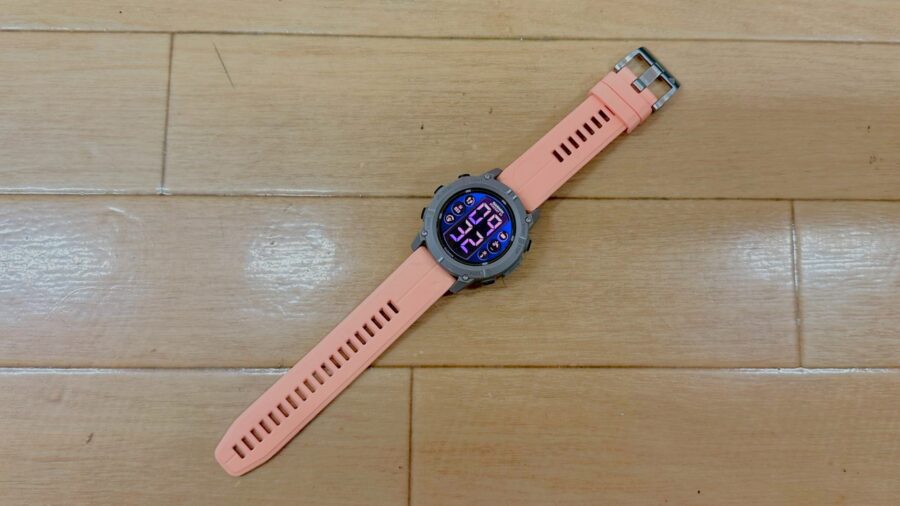
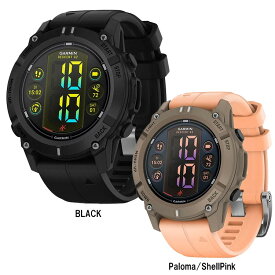
全体は腕時計のようにコンパクトであり、表示もカラフルです。
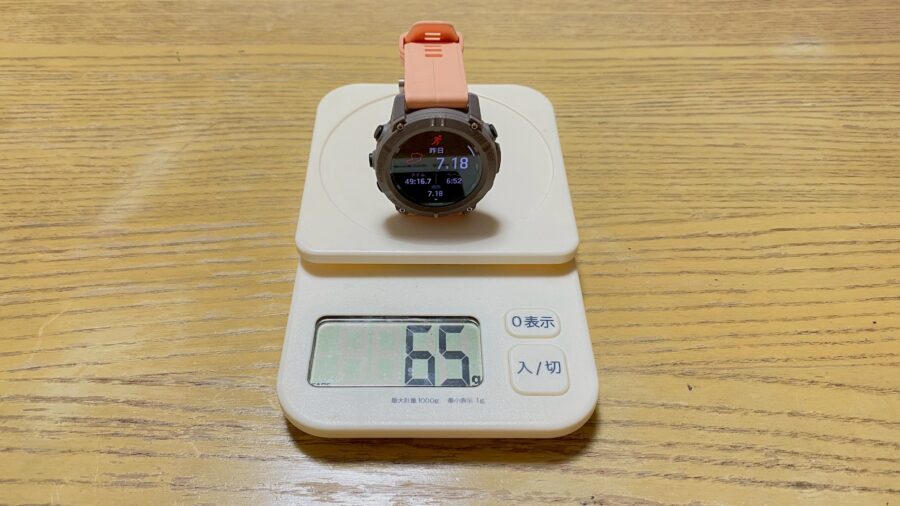
重さは約65gと軽量で、通常のダイブコンピュータの約2/3倍です!
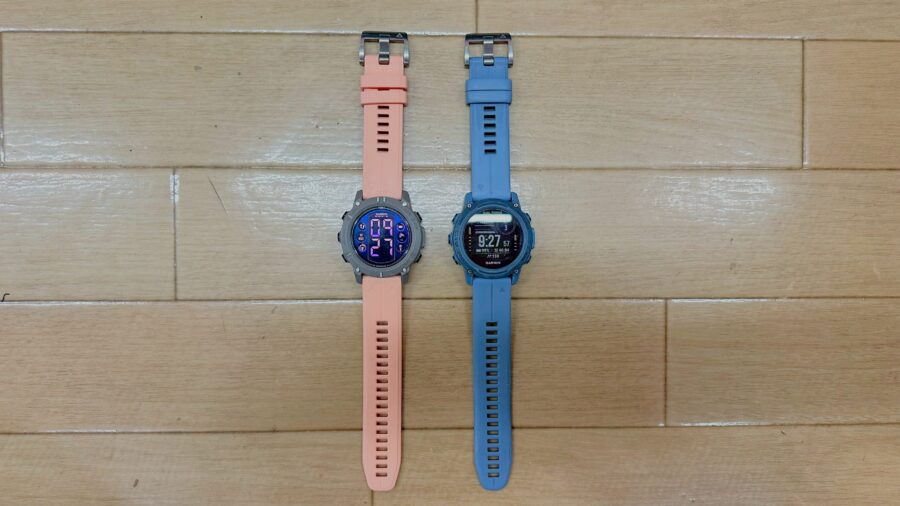
G1と比較すると、G2の大きさや重量はほぼ同じですね。
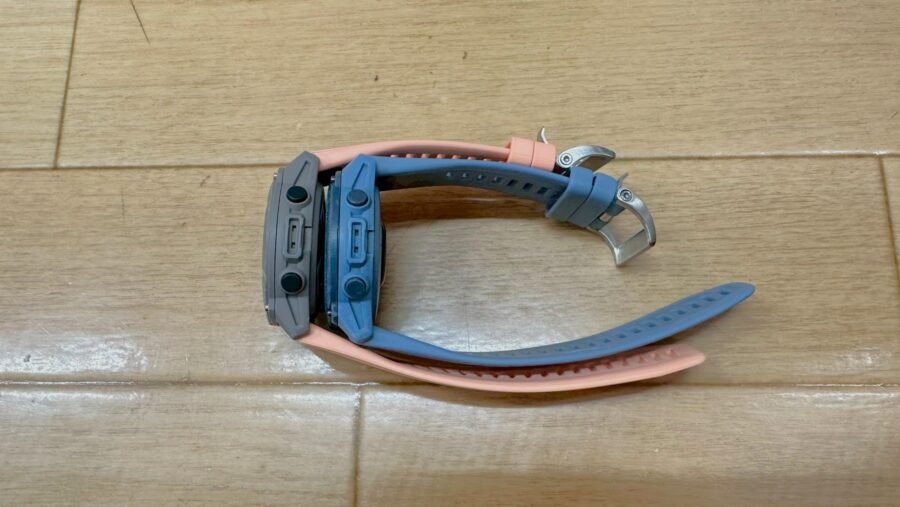
厚みもG1と同じで、15.2mmと通常よりも薄いです。
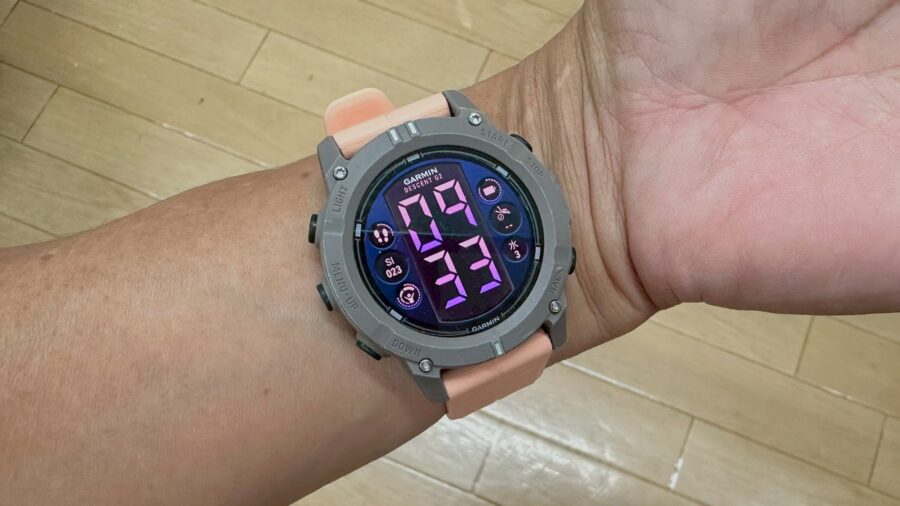
手に装着すると「今までのダイブコンピュータよりコンパクトで軽い!」と実感しています。
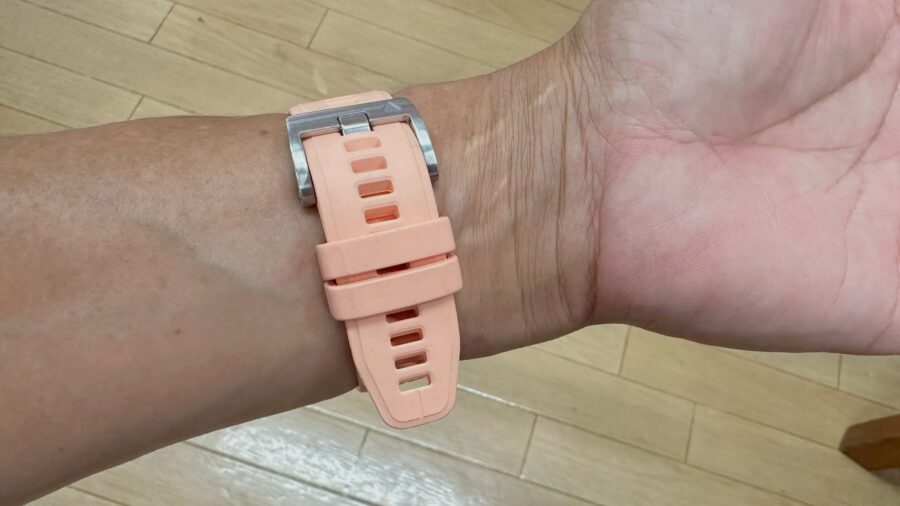
ストラップは柔らかいシリコン製でフィットし、プラスチック樹脂より強度が無いように思いますが、意外と切れずにしっかりしています。
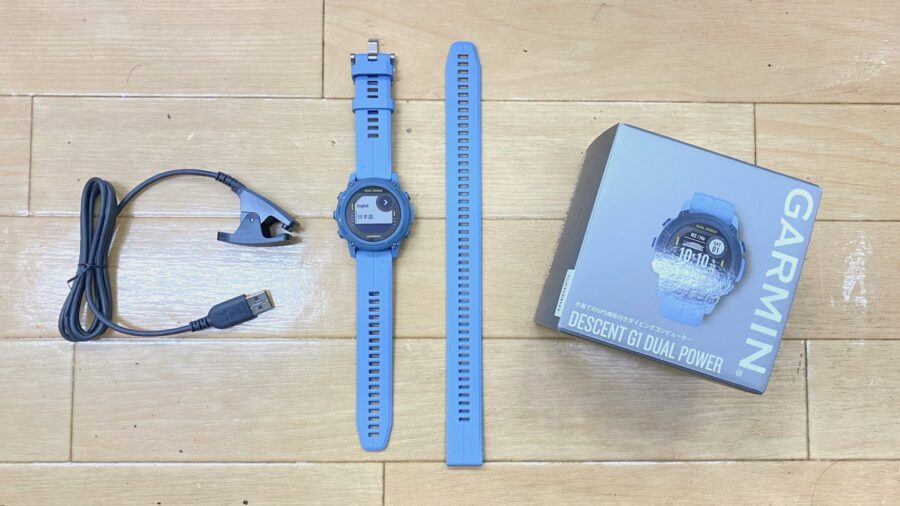
手首が太い方でも大丈夫!G1と同様にスーツの上から着けれるロングストラップも付属しています。(G1の付属品)
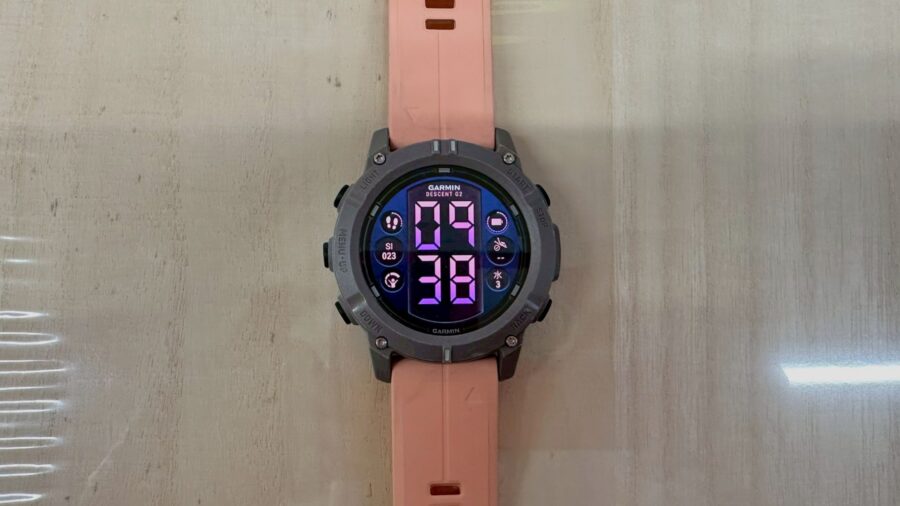
次は表示の見やすさをチェックしましょう。
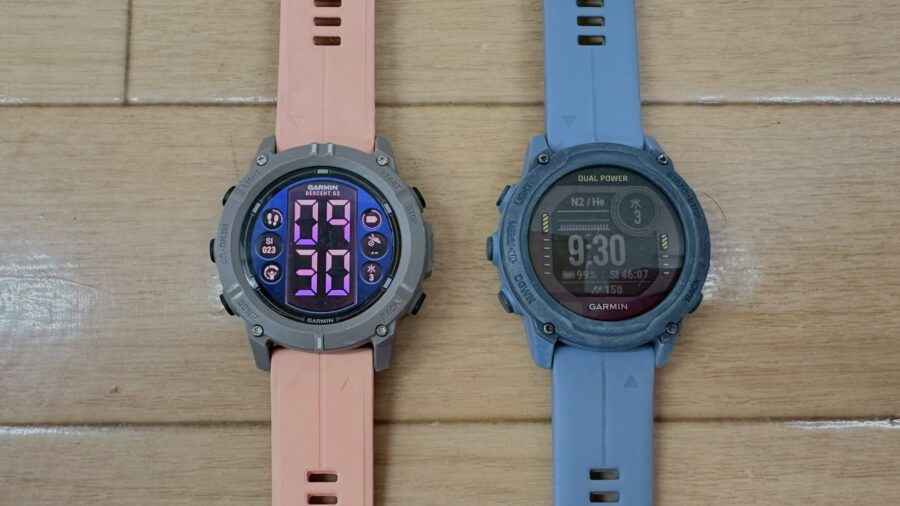
表示はG1の白黒からカラー表示になりました。表示の種類はウオッチフェイスで変更できます。
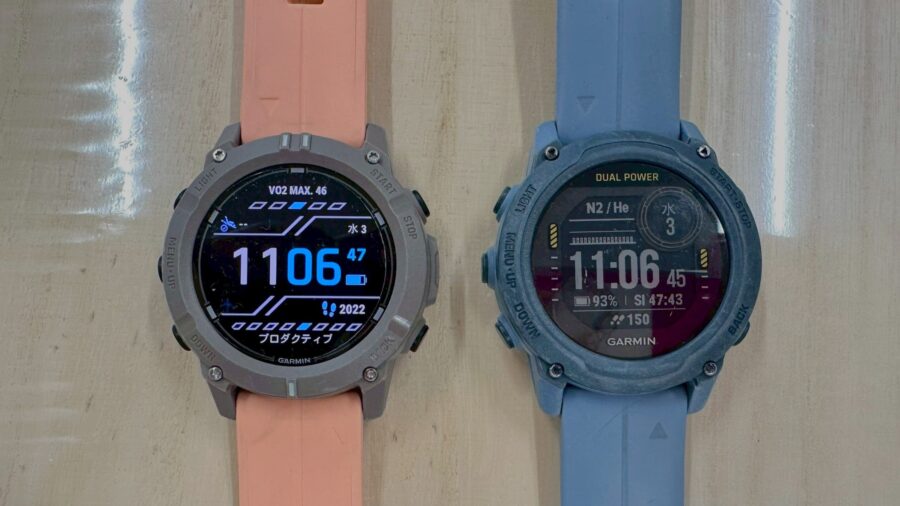
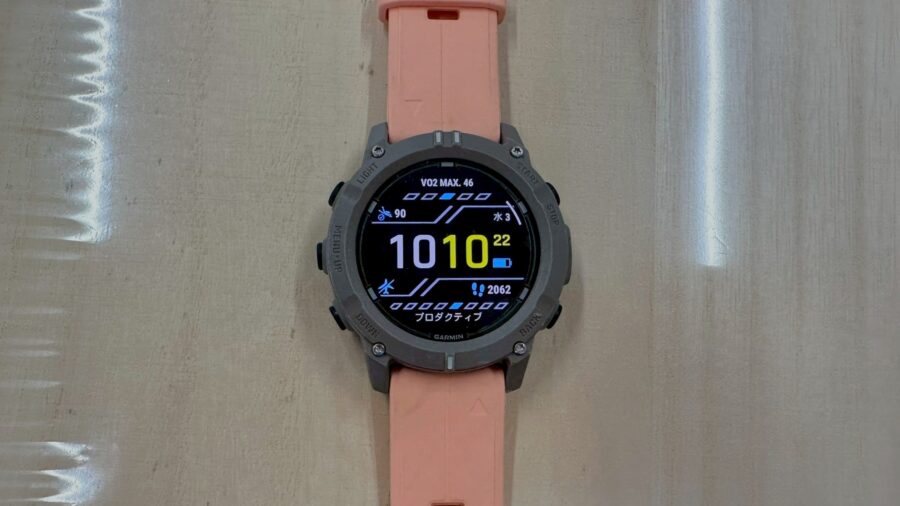
表示のパターンやカラー、表示のデータ(歩行計、飛行機禁止時間、充電量など)も自由にカスタマイズできます。
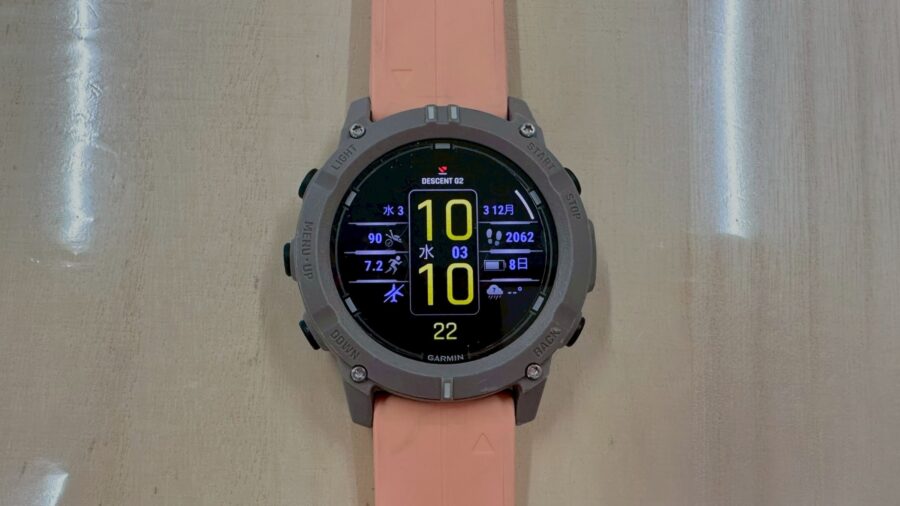
このパターンは表示のデータ(歩行計、飛行機禁止時間、充電量など)も多くて、一番気に入っている表示です。
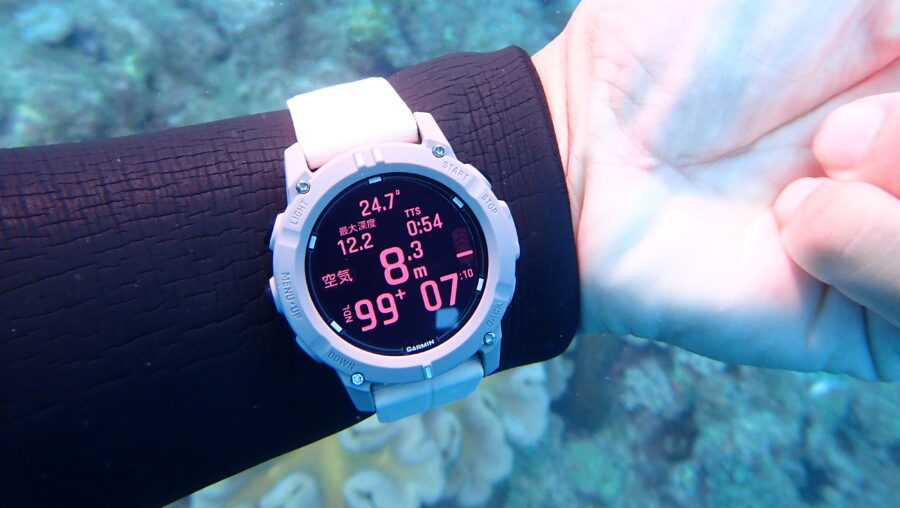
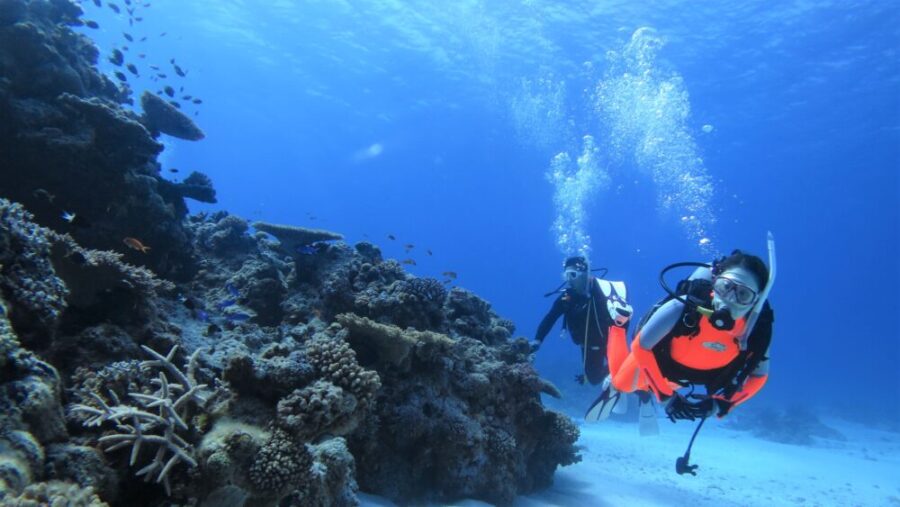
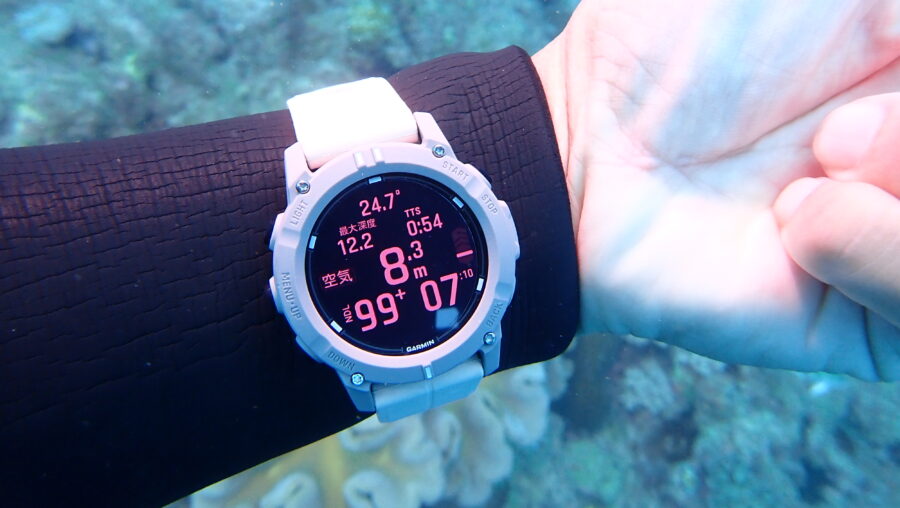
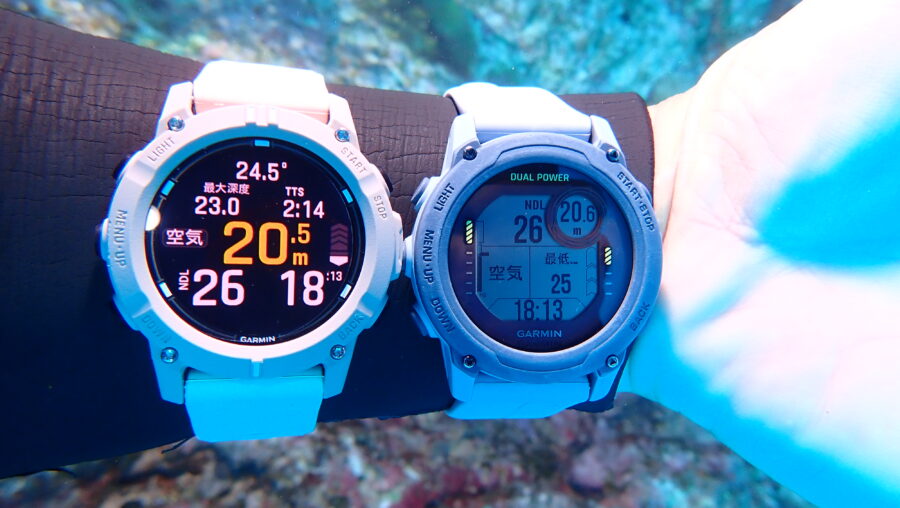
今回一番見たかった水中表示は黒ベースに発色した白文字がとっても見やすかったです。
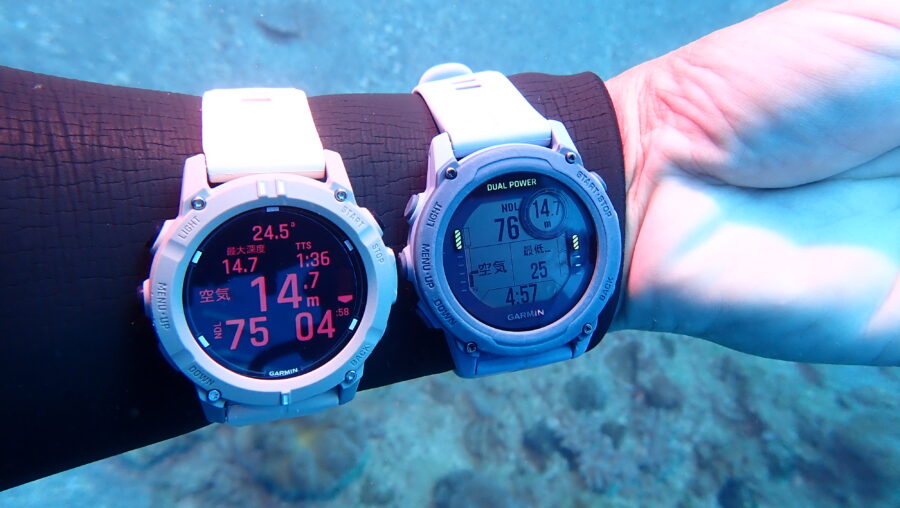
G1と比較すると、発色のある白文字の見やすさがよくわかりますね!
■他のメーカーと水中表示を比較
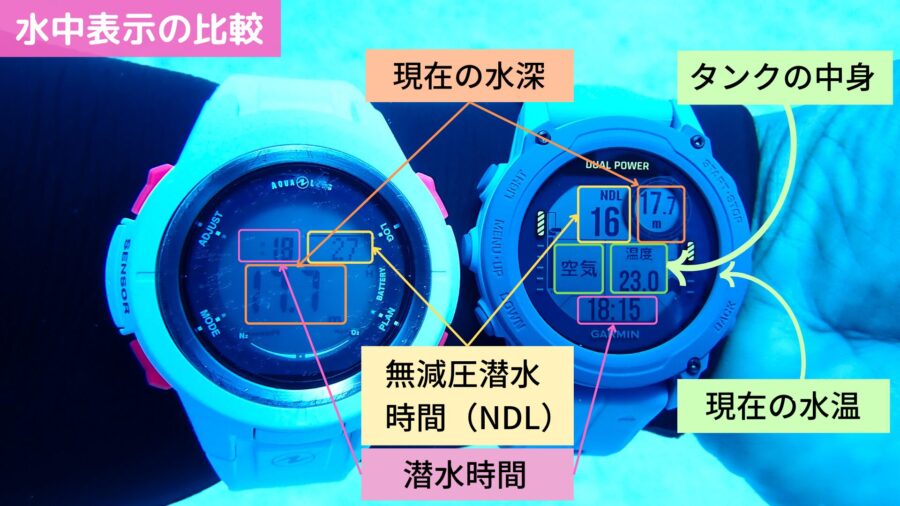
〈比較はG1になります。〉
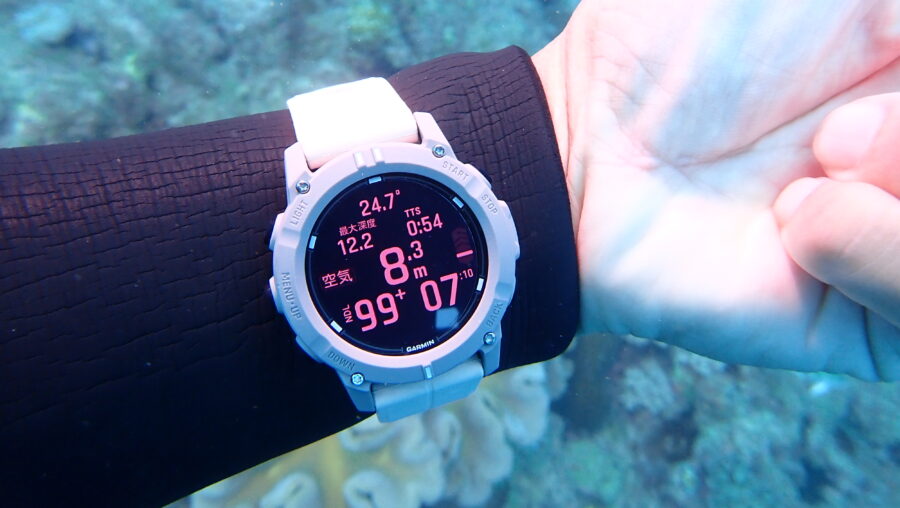
3つの必要な水中表示「現在の水深」「無減圧潜水時間(NDL)」「潜水時間」のほかに、「現在の水温」「最大水深」「タンクの中身」までTOP画面に表示されています。
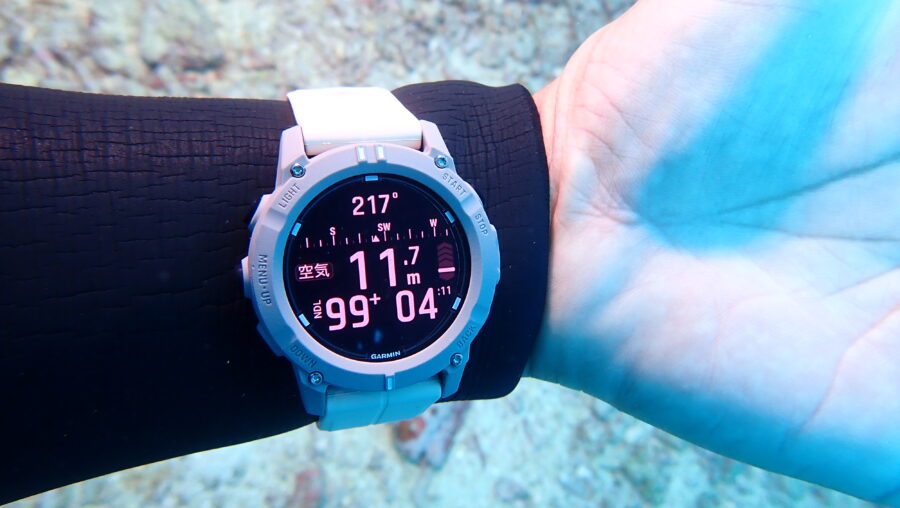
DOWNボタンを押すと、2つ目の表示はコンパスが表示します。
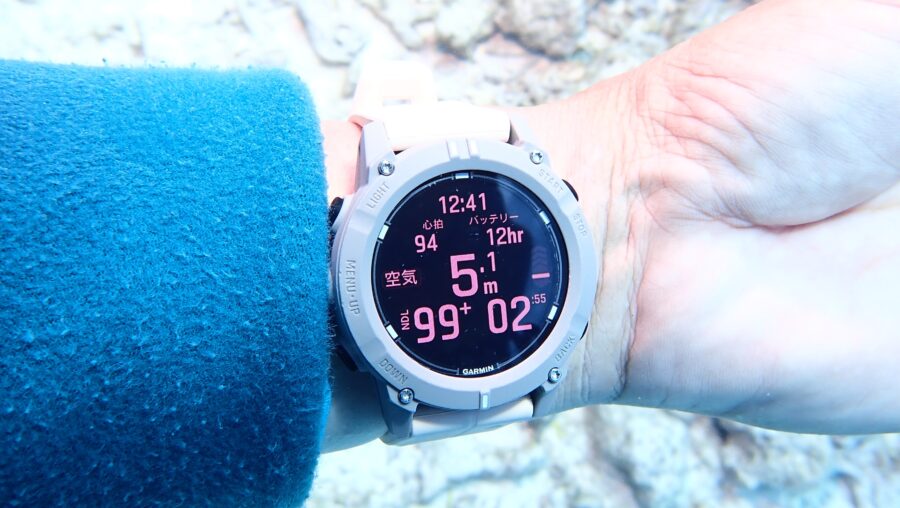
3つ目の表示では「現在の時間」や「心拍」「バッテリー時間」までわかります。
G1では「現在の時間」や「心拍」が表示できなかったので、進化していますね。
水中のカラー表示がG1に比べてとっても見やすくなっていました!

ダイビング中に必要な3つの機能の使いやすさ
水中表示は見やすくて良かったけど、使いやすさはどうなの?
ダイブコンピュータで減圧症のリスクを軽減することは大切なことです。
ただ、ダイビング中にダイブコンピュータばかりを気にし過ぎると、水中の世界を楽しめません。
ダイビング中に確認する機能は3つだけで大丈夫です。
- 無減圧潜水時間(NDL)
- 浮上速度の警告音
- 安全停止確認タイマー
こちらの記事は「ダイブコンピュータって何を見たらいい?」を知りたい人に最適!
3つの機能の使いやすさを検証しました。
無減圧潜水時間(NDL)
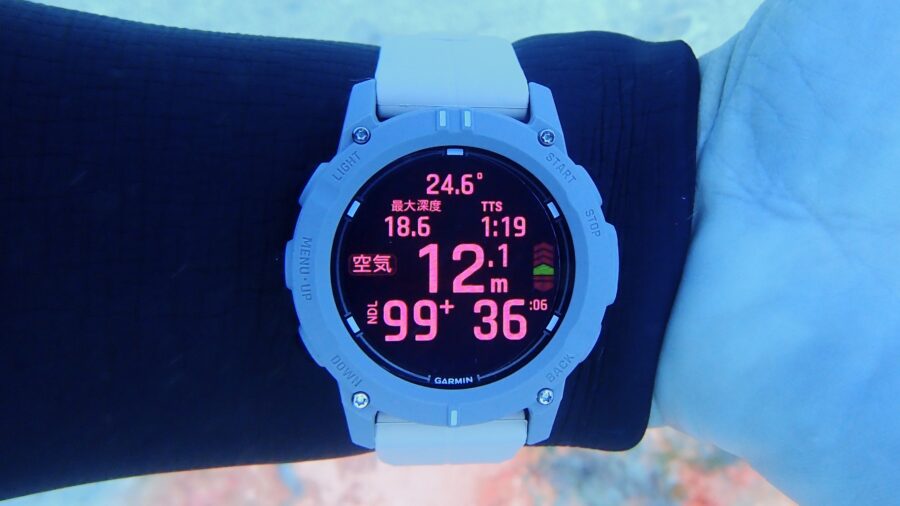
画面表示は見やすく、「NDL99」と左下に大きく表示されています。
無減圧潜水時間(NDL)とは?
今の水深で減圧停止をしないで潜れる時間のことです。言い方を変えると、体内に「窒素がこれ以上たまると危険!」という量を時間に変えて表示しています。
無減圧潜水時間(NDL)のアルゴリズム(計算方法)はメーカーによって変わってきます。
GARMIN G2の保守性:高(安全値が高い)
メーカーによるアルゴリズム(計算方法)の違い以外にも、保守性の設定で安全値を変えることもできます。
保守性(ユーザーセイフティーファクター)の設定の目的は安全性を上げるためにあります。
浮上速度の警告音
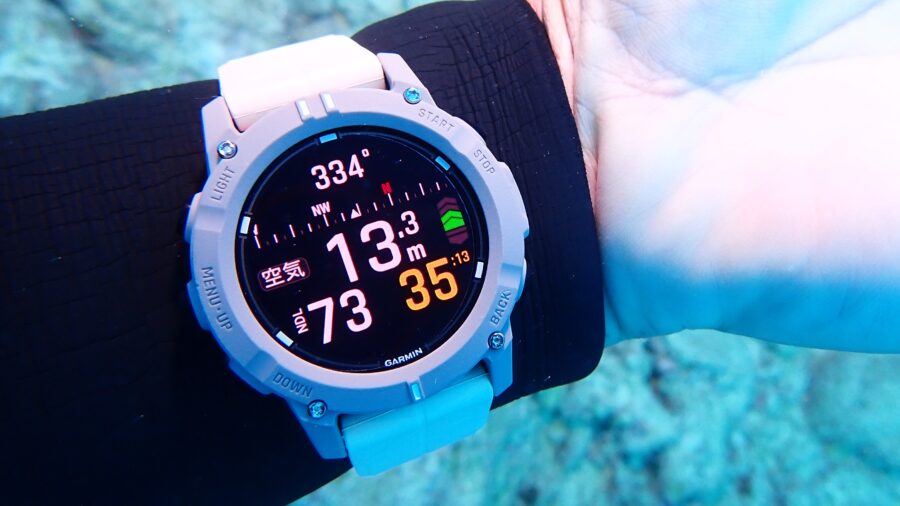
浮上速度が速いと警告アラートとバイブレーションで教えてくれます。
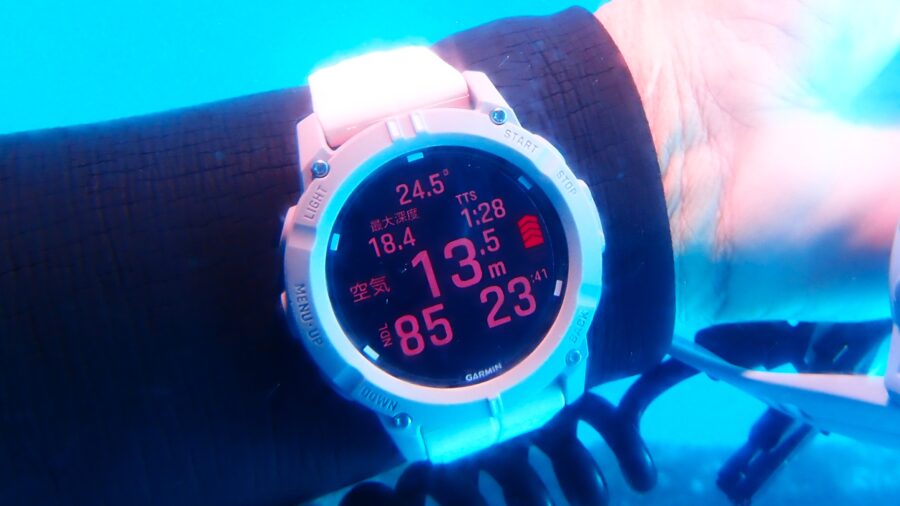
画面では赤い矢印で表示されています。
- 緑:良好(7.9m/分未満)
- 黃:若干速い(7.9~10.1m/分)
- 赤:非常に速い(10.1m/分超過)
浮上速度9.1m/分を5秒以上するとアラートの表示とバイブレーションで教えてくれます。
アラーム音は聞こえませんが、バイブレーションはわかりやすかったです。
NAUIの推奨浮上速度は9m/分なので、微妙な速度のアラートですが、警告アラートが鳴ると、一度止まって再度ゆっくり浮上しましょう。
安全停止確認タイマー
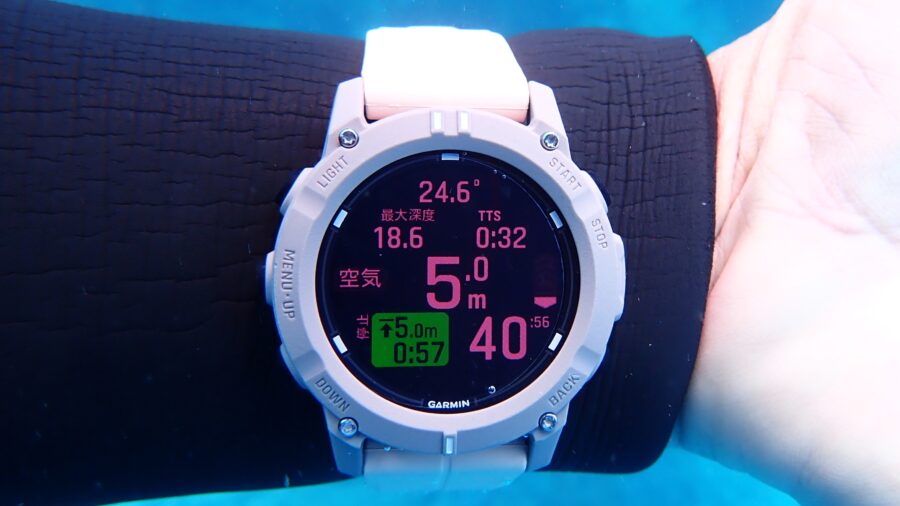
画面の左下に緑表示で現れ、水深と安全停止タイマーが表示されます。
水深11m以上のダイビングで、水深6m以内に浮上すると安全停止になります。
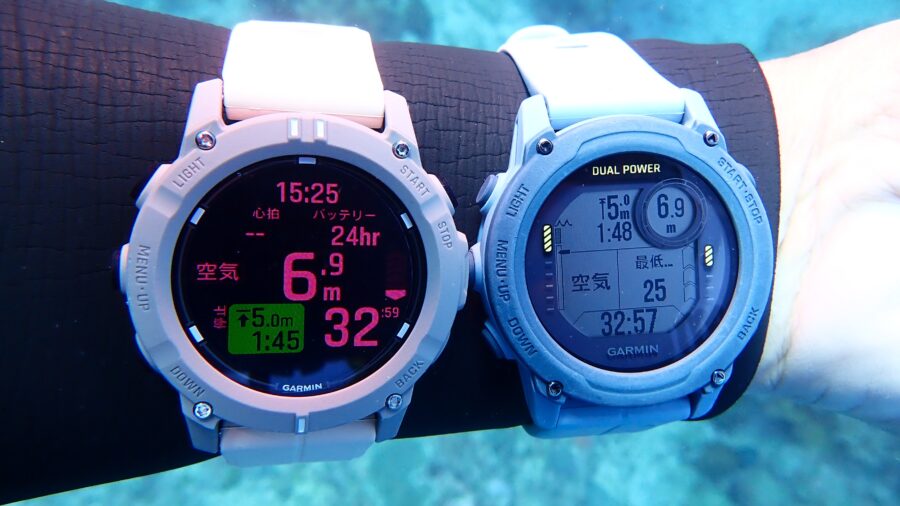
G1の表示方法とかなり違って表示されるようになりました。
安全停止中は水深3~7mでカウントダウンし、終了すると表示とバイブレーションで教えてくれます。
水深11mより浅いダイビングでは安全停止の表示はありません。
11mより浅いダイビングでは安全停止の効果は少ないという考えだと思います。
メリット12選、良かった機能を紹介
GARMIN Descent G2を使って良かったと実感した機能や操作をまとめました。
広告ではわからないメリットを紹介します。
水中表示がとっても見やすい
カラフルなカラー表示ではないけど、発色ある白文字がとても見やすく、視力の低い方やシニアの方におすすめできます。
警告や浮上表示などは黄色や緑色のカラーでわかりやすくなっています。
暗い洞窟の中でもきれいに見えてわかりやすかったです。
深度・潜水時間アラームが設定できる
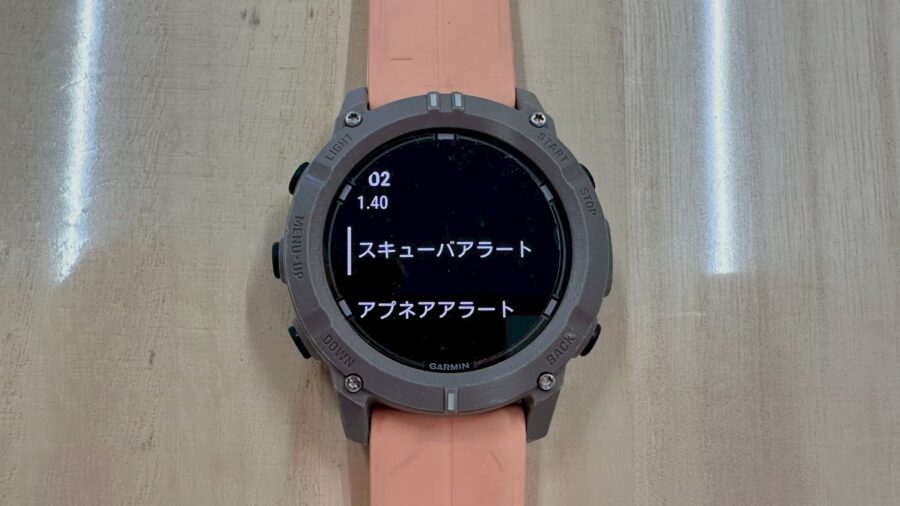
深度や潜水時間をアラームで教えてくれるうれしい機能です。
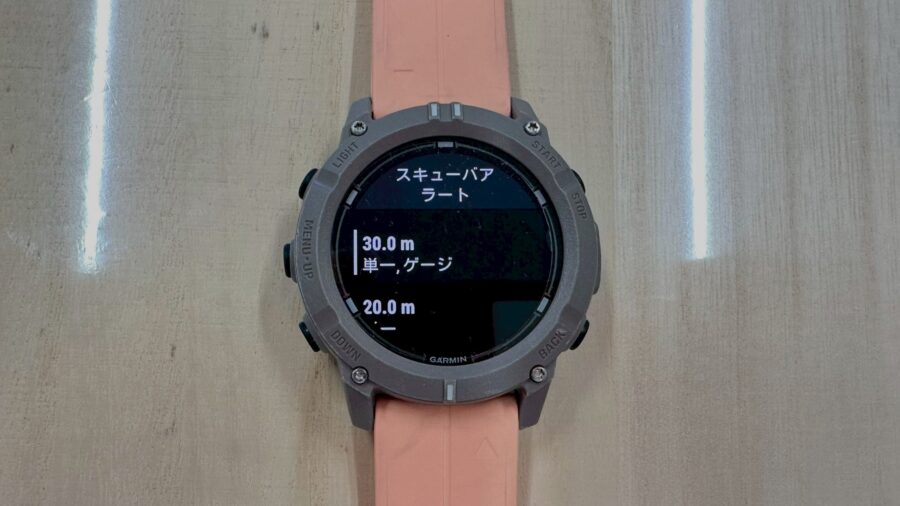
水深では20m、30mでアラームを設定しています。
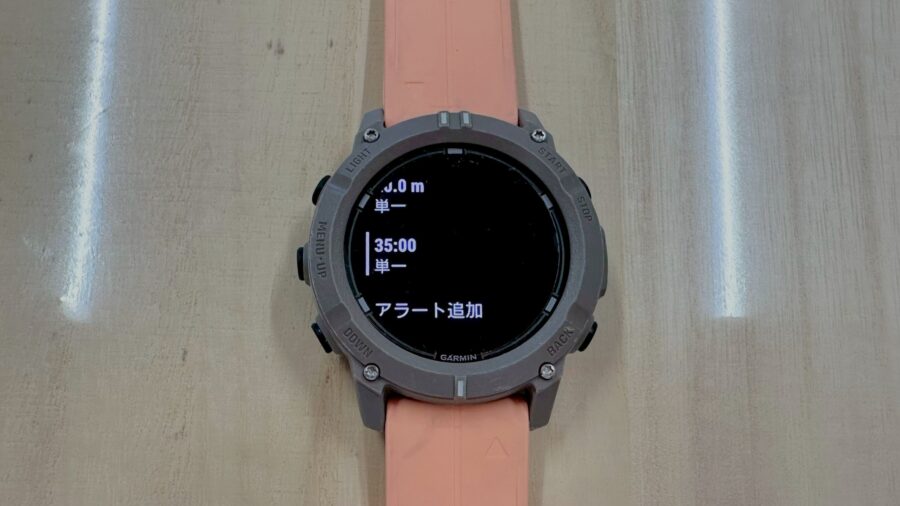
潜水時間では35分を超えるとアラーム音がなるように設定しています。
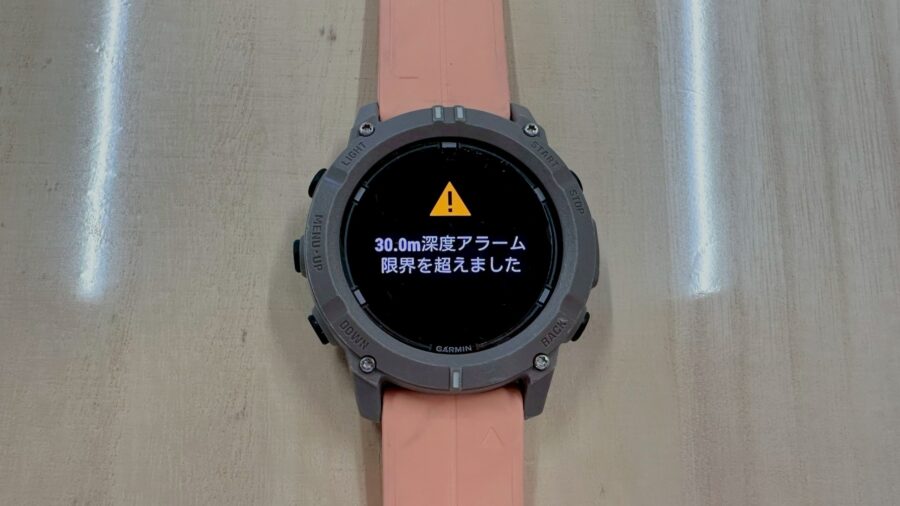
警告アラートは画面にも表示されます。他の警告アラートはバイブレーションがわかりやすく、アラート音は聞こえにくかったです。
ダイビングではつい深く潜ったり、時間が過ぎやすくとっても便利です。
バイブレーションで警告してくれる
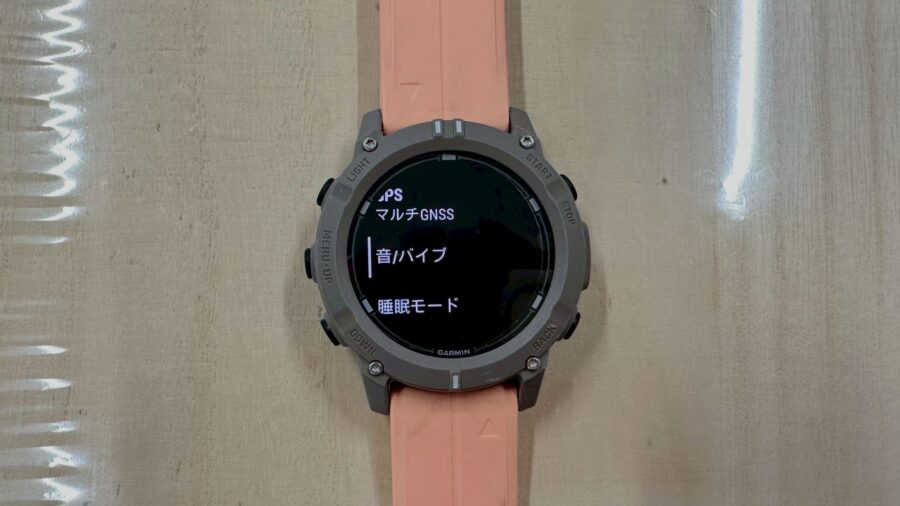
バイブレーションをオンに設定すると警告アラートや通知を振動で教えてくれる素晴らしい機能です。
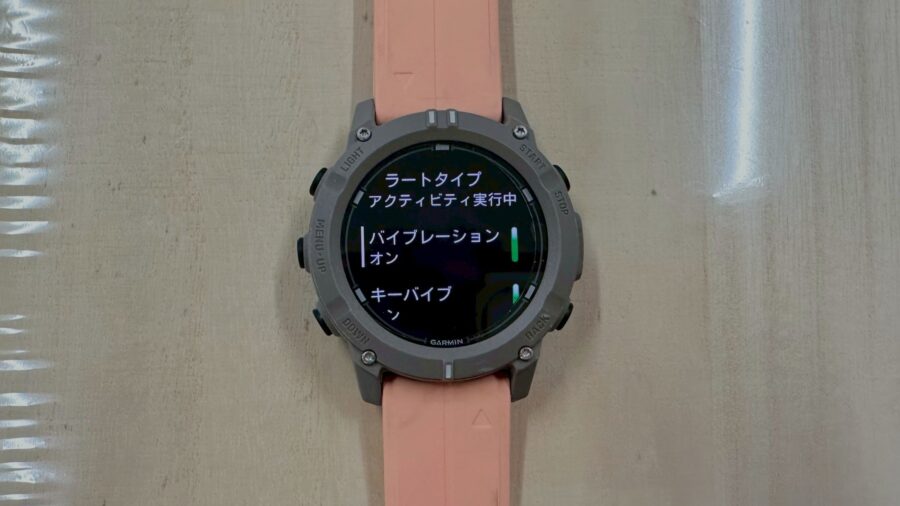
表示やアラーム音はフードの着用や夢中になっていると気づかないですが、バイブレーションの振動ならわかりやすいです。
浮上速度違反や安全停止、深度や潜水時間の設定もすべて振動で教えてくれます。
逆にアラート音は陸では聞こえますが、水中ではほぼ聞こえません。
ダイブログをスマートフォンで見れる
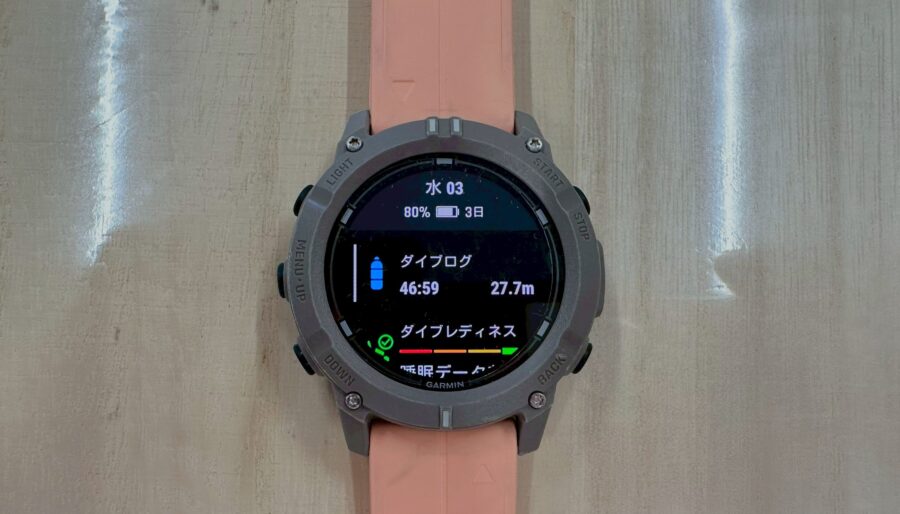
Garmin Diveアプリをインストールすれば、ダイビング終了後にログがスマートフォンに自動転送されます。
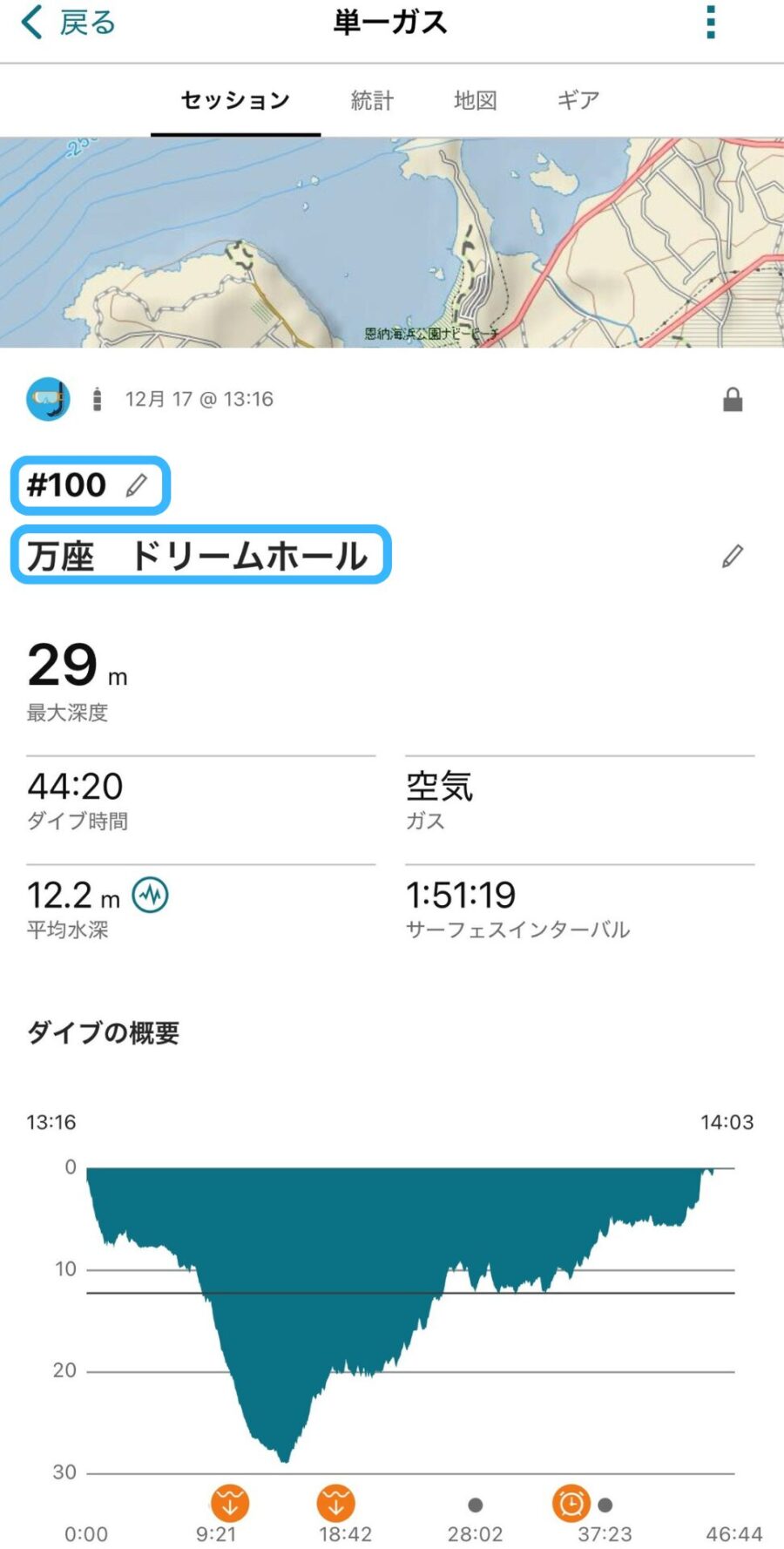
ダイブ本数、ポイント名を変更するとログ付けができます。
グラフを見ると潜り方もよくわかります。
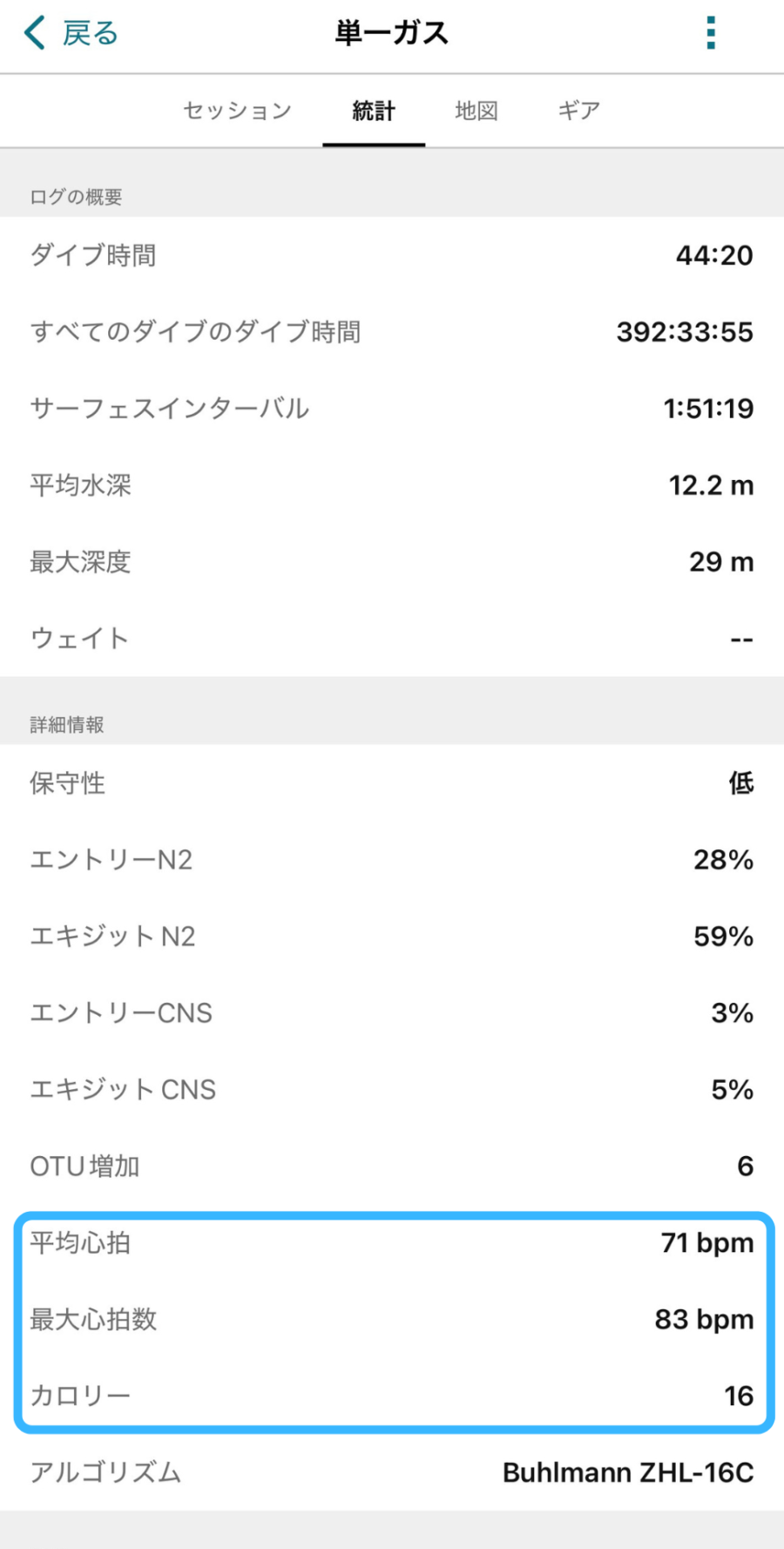
スクロールするとログの詳細になります。
GARMINではダイブログ以外にも心拍数やカロリーを計測してくれます。
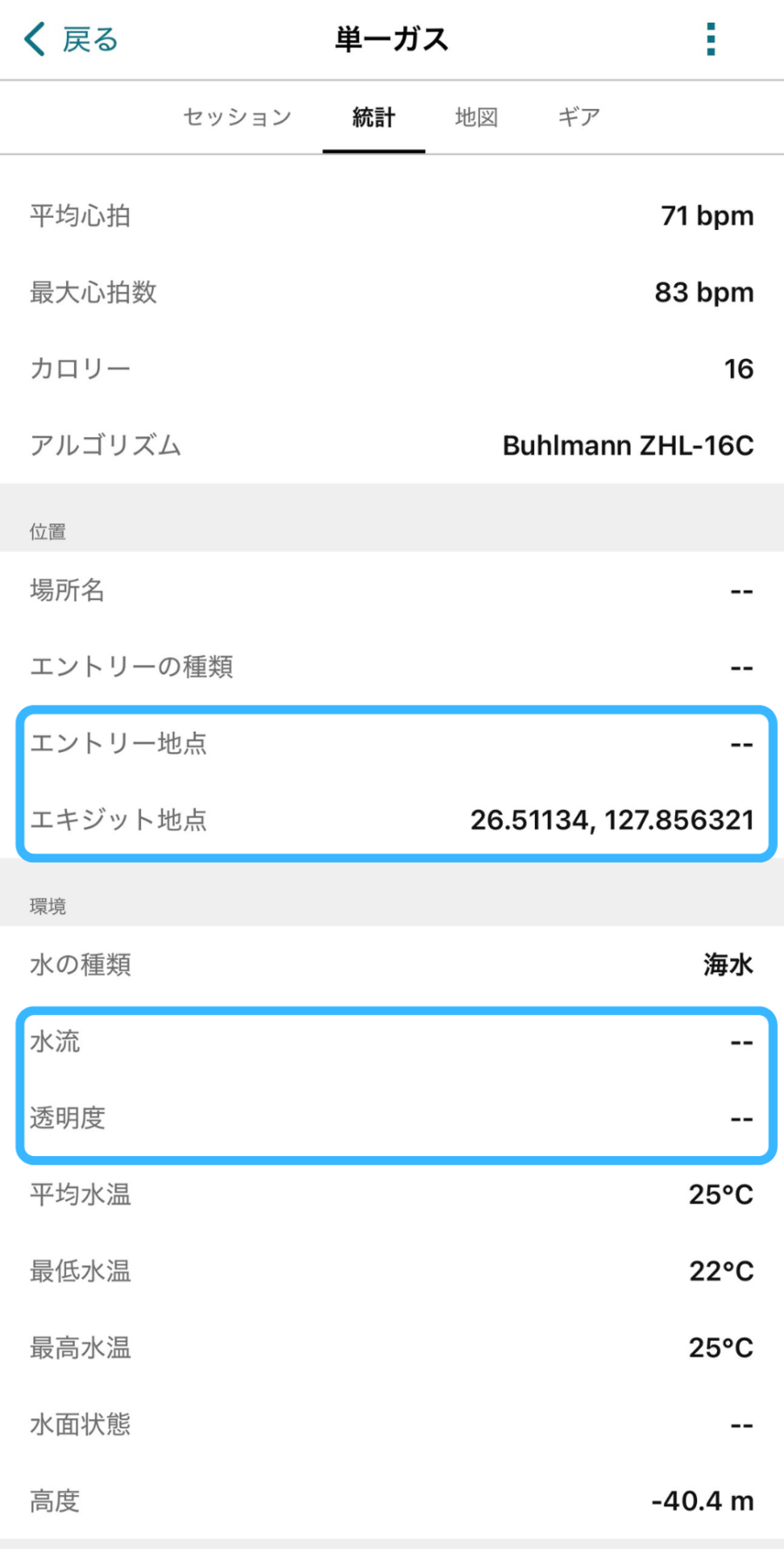
GPSを受信すると、エントリー、エキジット地点をマップに記録されます。
編集すれば水流は選択で、透明度は記入で変更できます。
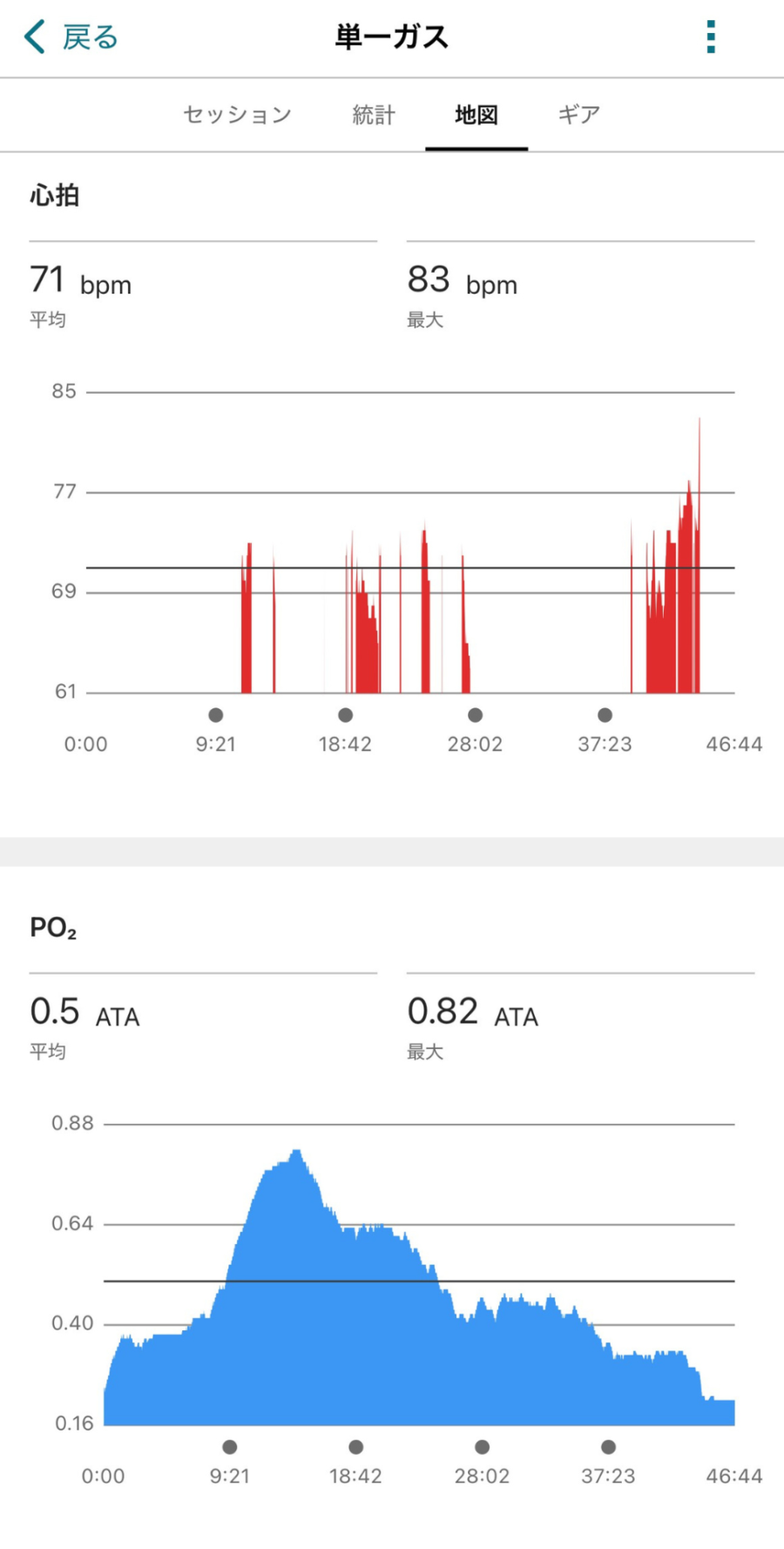
詳細を見ると、「心拍の変化」のグラフが見れて、緊張感もわかったりします。
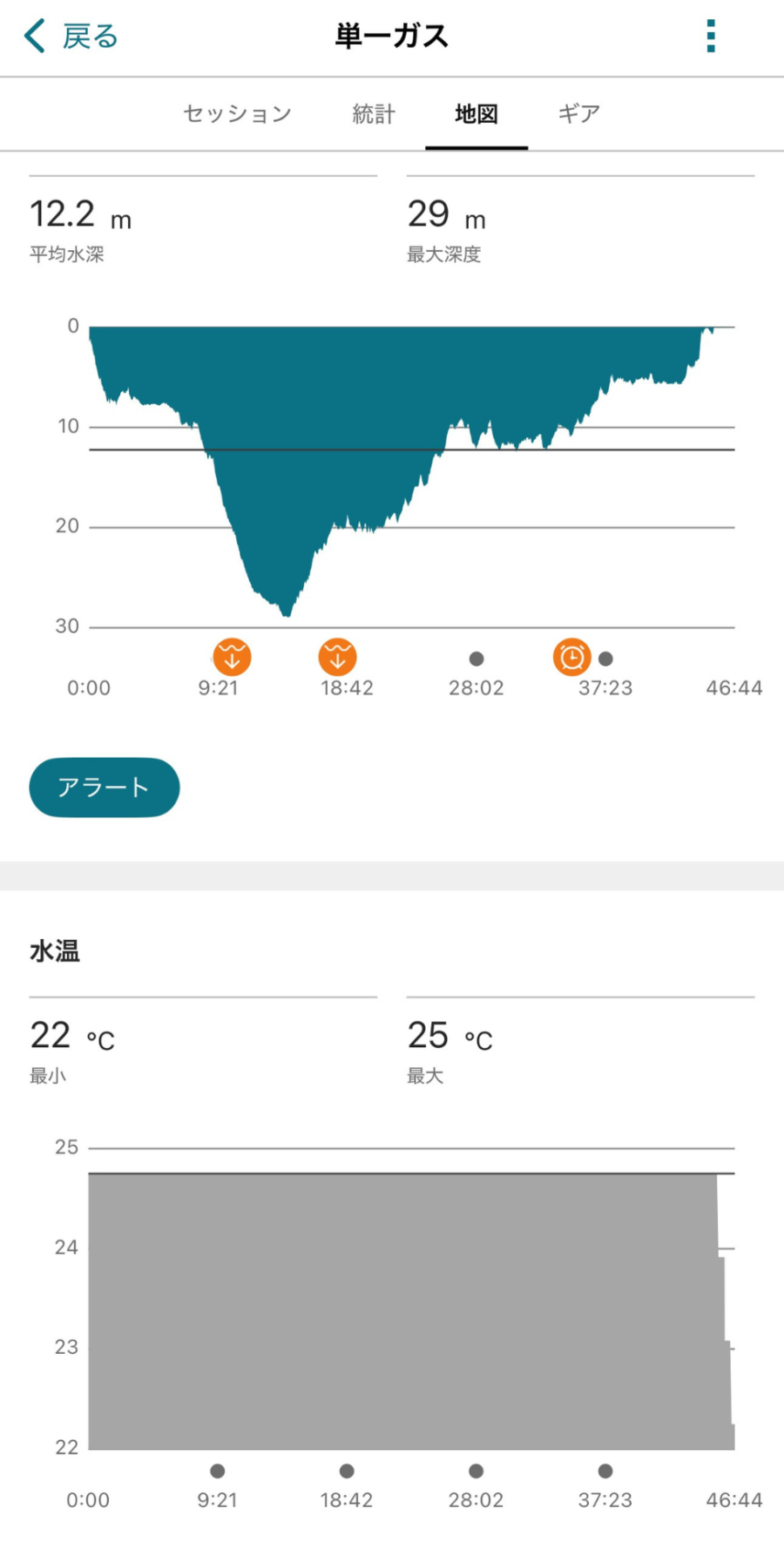
詳細を見ると「深度」「水温」のグラフもあり、ダイビングの潜り方が一目でわかります。
他のダイブコンピュータにはない心拍やカロリーなど、今までにないログ付けが簡単にできますね!
ナイトロックスの設定が簡単にできる
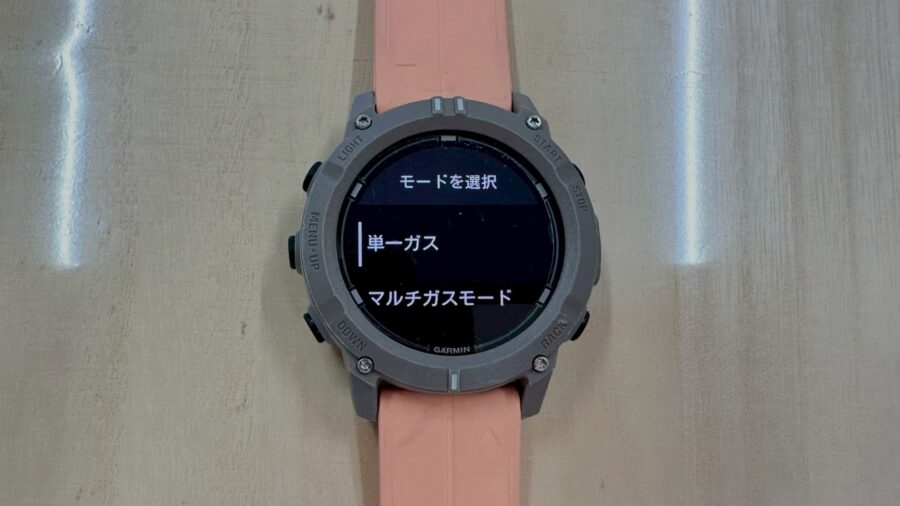
ナイトロックスタンクを使う人でも設定方法がわからない人は多いです。
他メーカーでは設定がダイビング毎や毎日設定となりますが、GARMINは設定すると、ずっとナイトロックスモードのままなので楽です。
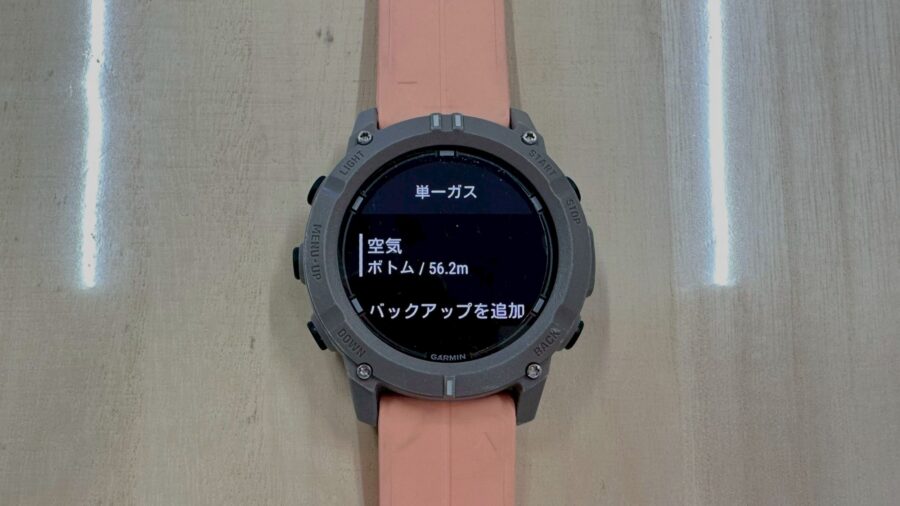
GARMINはダイブ設定の「ガス」→「単一ガスモード」→「空気」→「酸素」を開きます。
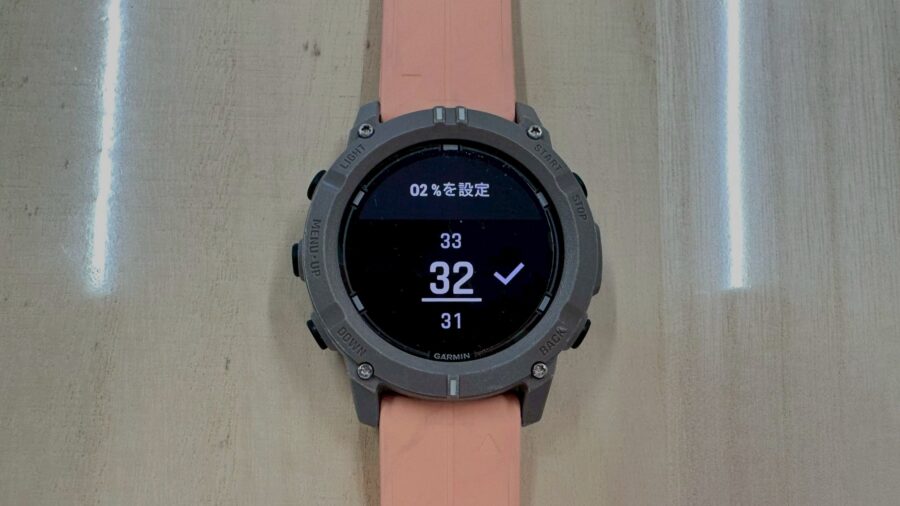
「酸素」の21→32%にするだけで設定できます。
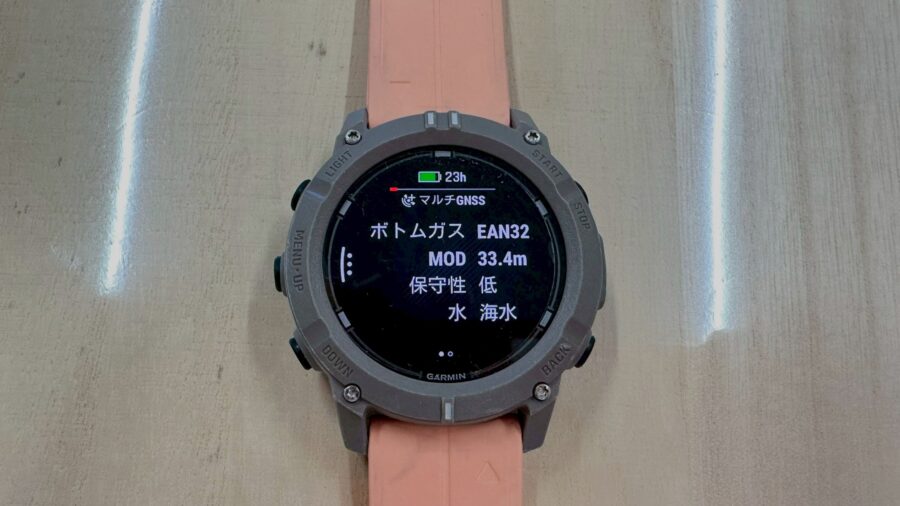
時計モードで〔START〕を押し、「単一ガス」で〔START〕を押すとダイブ設定が確認できます。
エアー(空気)で潜るときには変更するのを忘れないようにしましょう。
バッテリーが充電式で電池交換なし
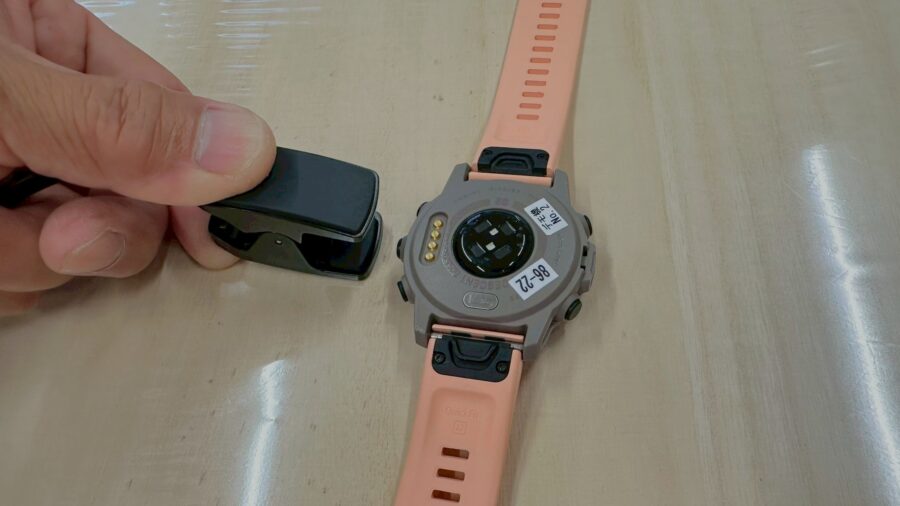
充電式はバッテリーを充電するだけで、電池切れの心配はなくなります。
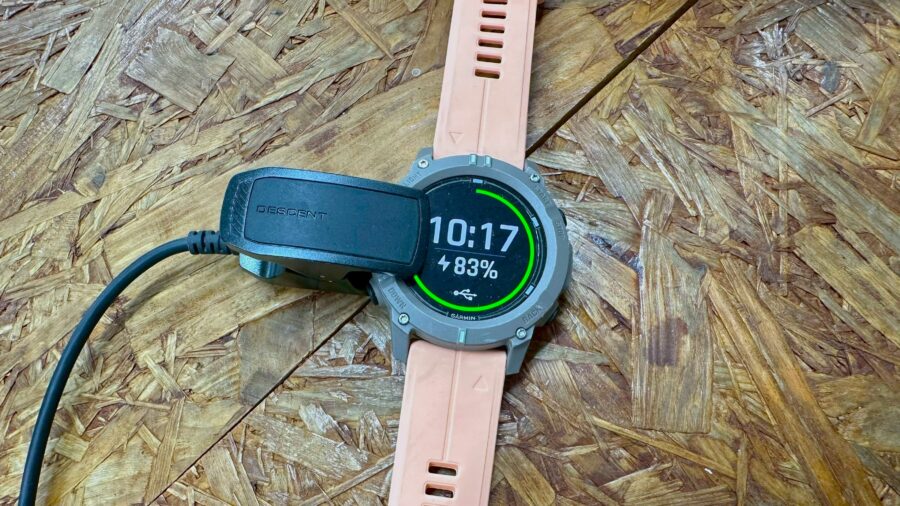
充電マークと〇%の表示で充電し、フル充電は1~2時間で、とっても早いです。ダイビングで1日3ダイブしても3日間可能です。
充電スピードが速いので、1日3ダイブの充電なら約10分もあれば可能です。
ダイビングのカロリー計測ができる
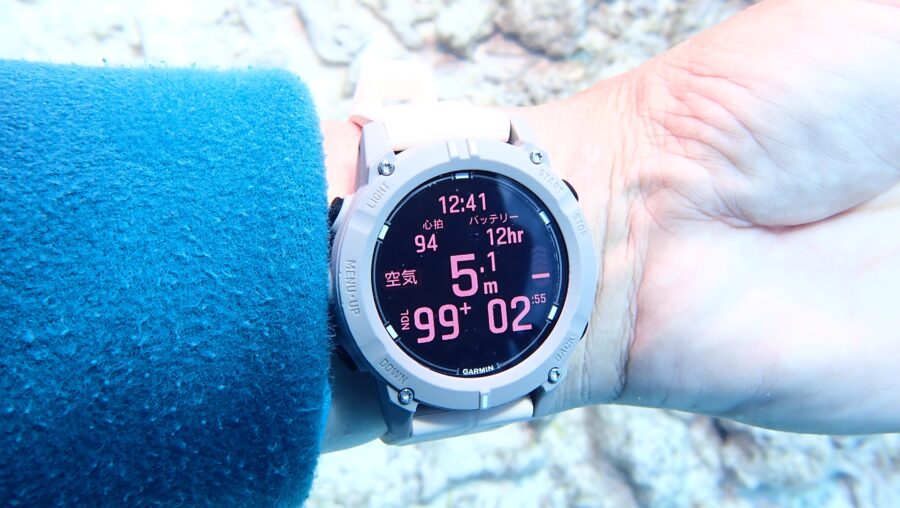
ダイブコンピュータを直接手首に着けると、ダイビングの消費カロリーを計測できます。
スーツの上からでは、カロリーは計測できません。
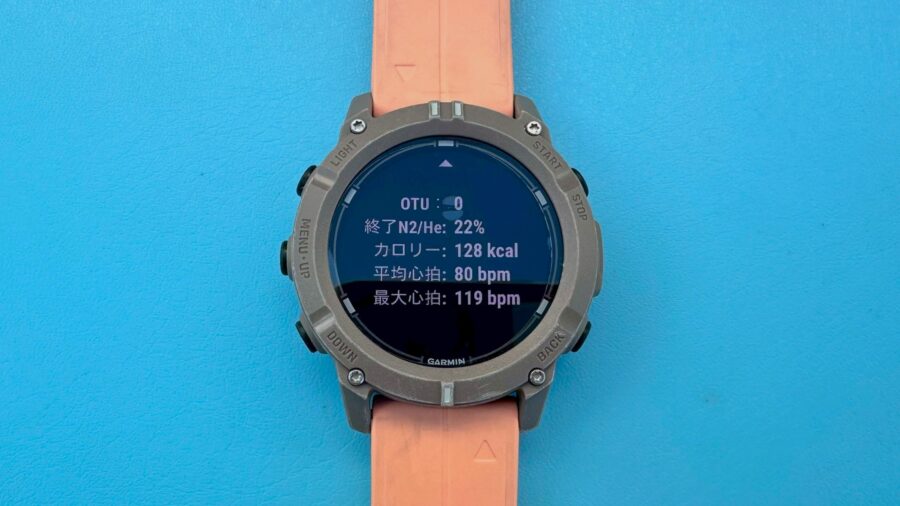
ダイブログに記録された1ダイビングの消費カロリーは128Kcalでした。
ダイビング中の海況や運動量に差はありますが、1ダイブ=120~160カロリー消費量で、ゆっくり2kmのジョギング程度のカロリー消費でした。
*ジョギングのカロリー(Kcal)=体重(㎏)×距離(km)=70×2=140Kcal
カロリー消費が気になる人には、うれしい機能ですね!
普段使いしやすいサイズと軽さ
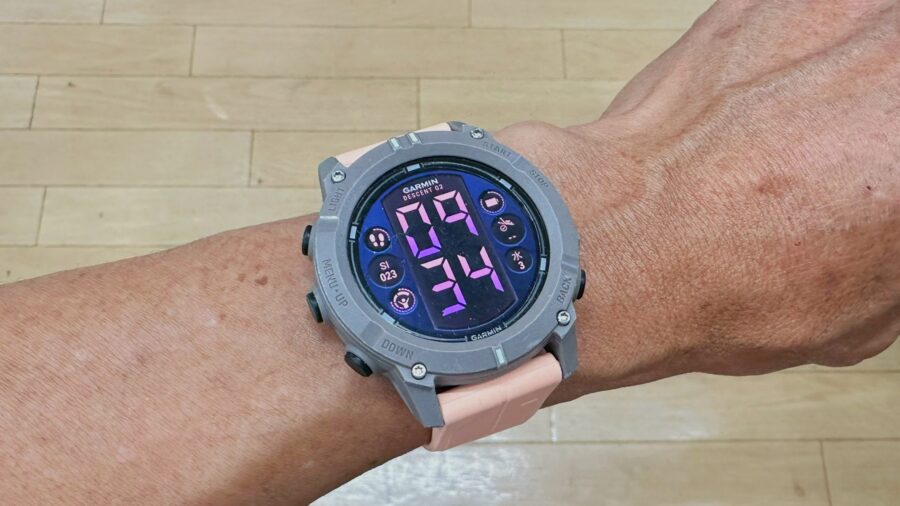
今までも普段使いしていましたが、コンパクトなサイズと65gの軽さがいいです。
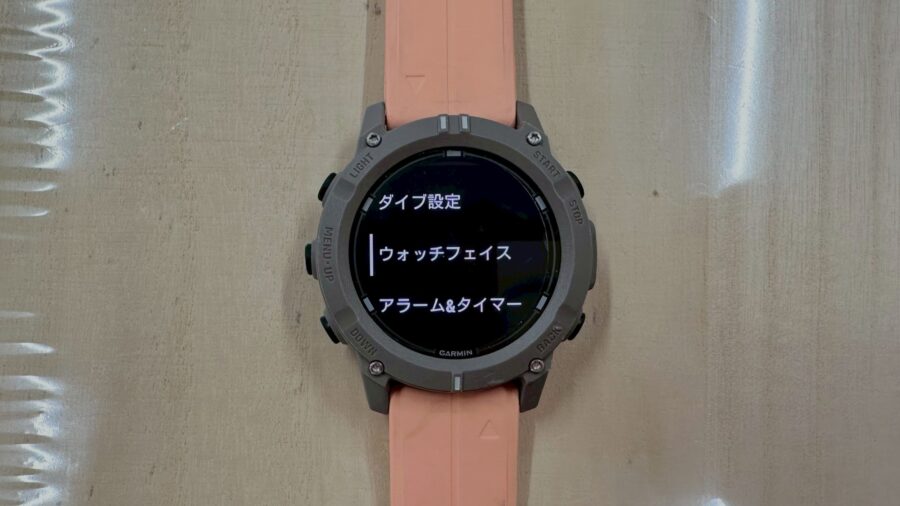
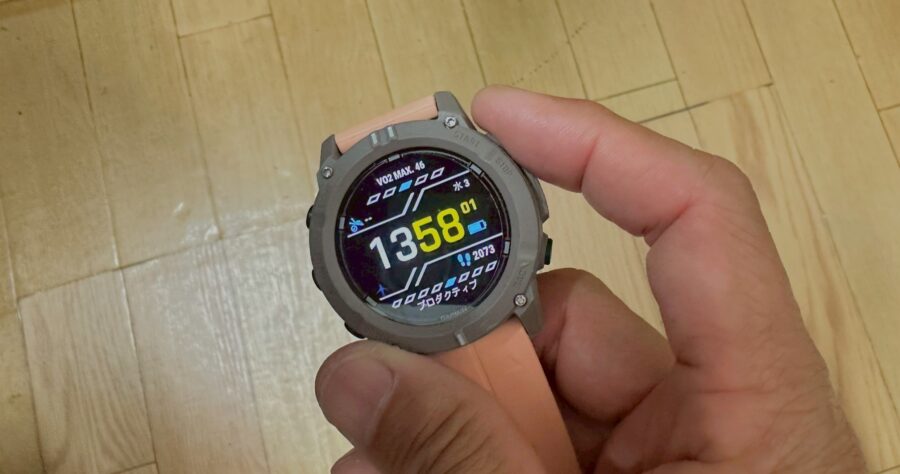
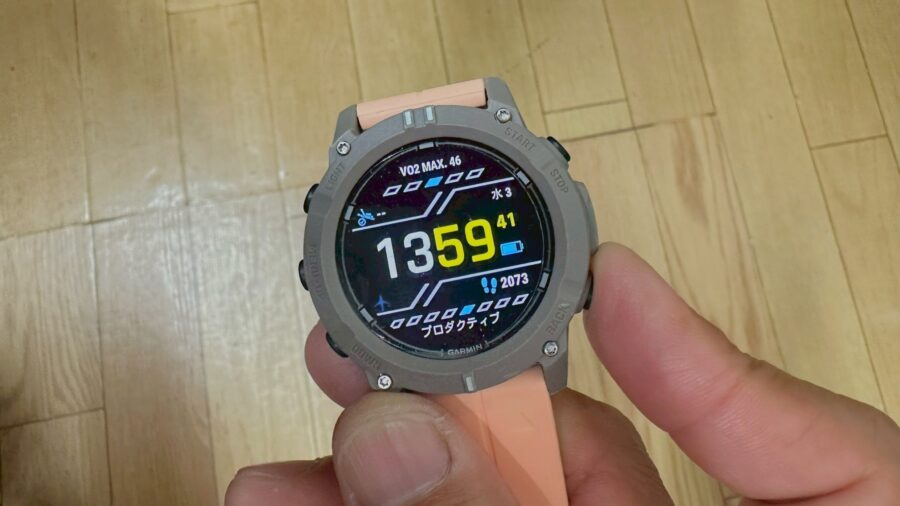
普段使いではウオッチフェイスで画面表示を10種類にも変更できます。
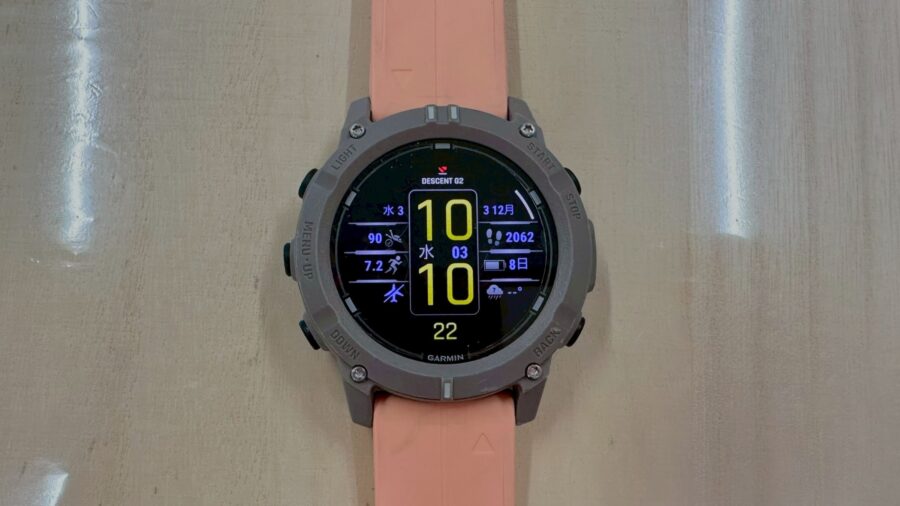
この表示では、ステップ数(歩数計)もすぐわかってうれしいです。
疲れないサイズや軽さが普段使いしやすくていいですね!ダイブコンピュータというより普段使いしやすいスマートウオッチという感じです。
他のスポーツや健康の計測もできる
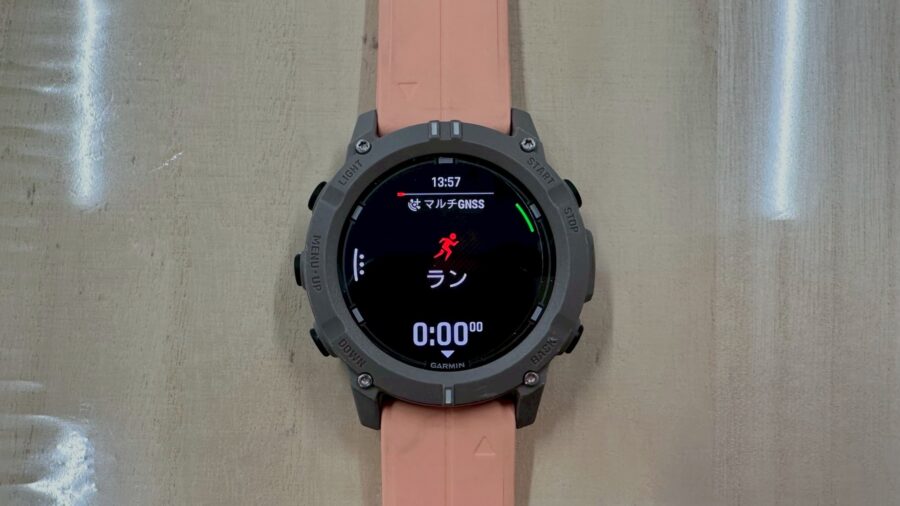
今ではこれ1台でダイビングやジョギング、ゴルフ、水泳などにも使えるのがいいですね!
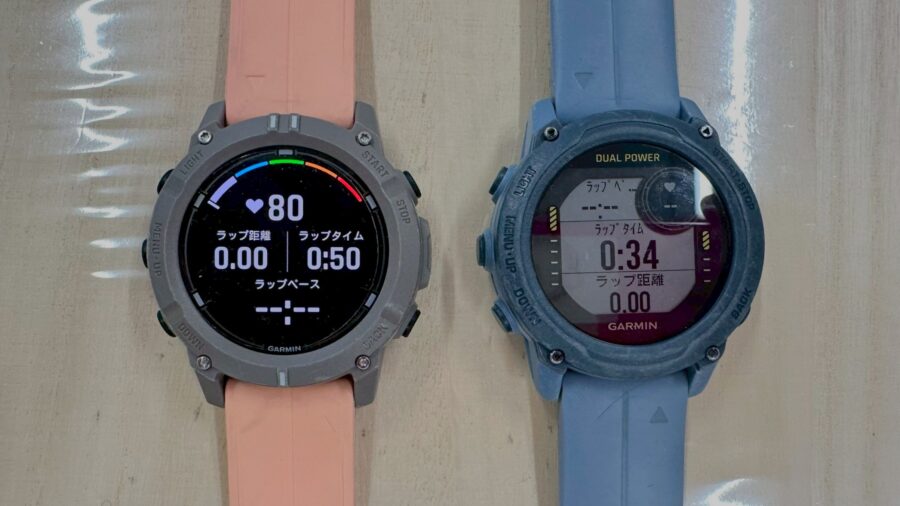
ジョギングでは距離や時間、ラップ、カロリーと一通り計測でき、スマートフォンでもGarmin Connectアプリで記録を確認できます。
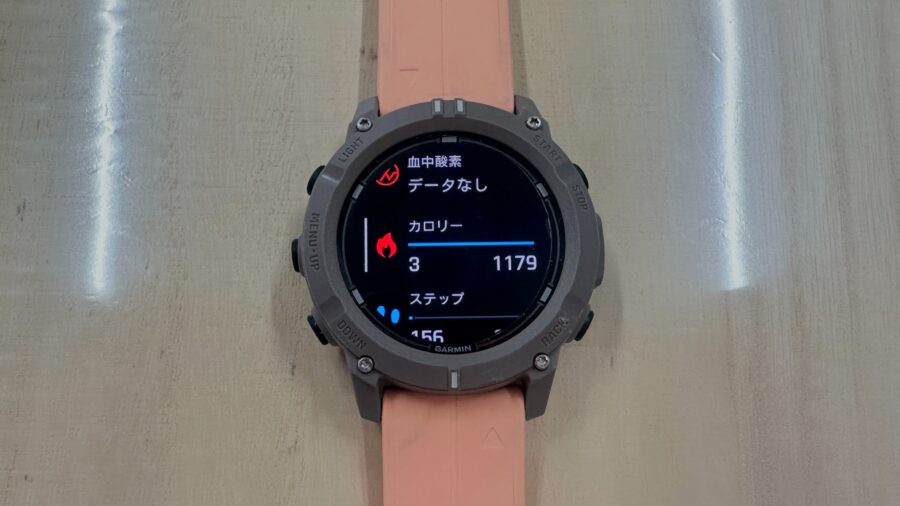
カロリー消費も自動で計測してくれます。
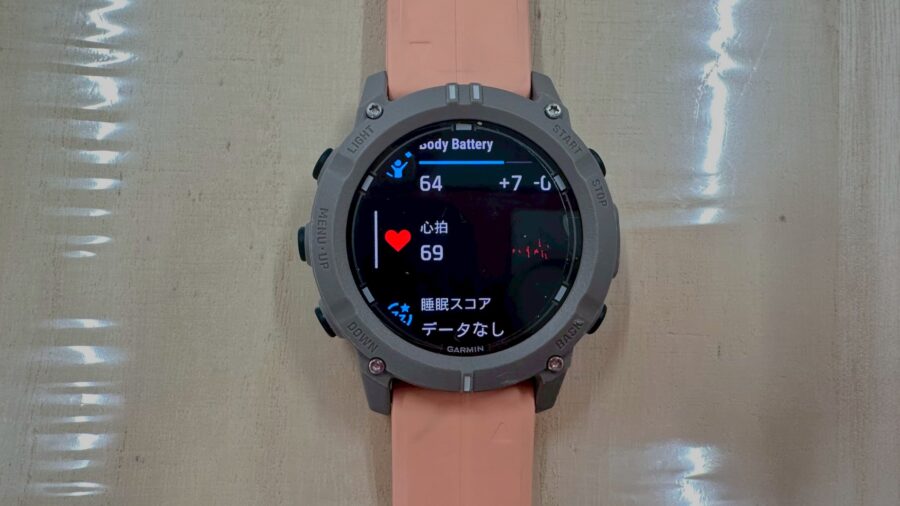
心拍数もすぐわかってうれしいですね。
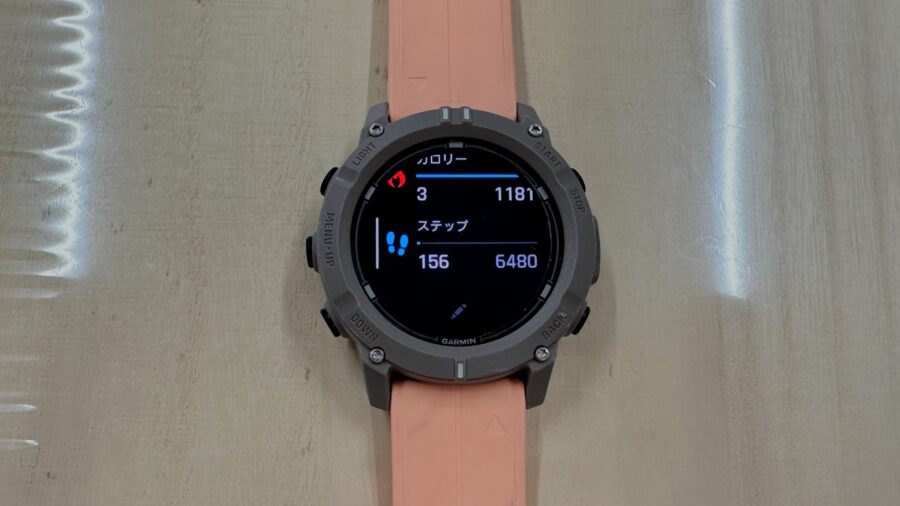
ステップ数(歩数計)も気になりますが、表示してくれます。
これからは健康管理も必要だから、1台でダイビングと両立できるのがとっても便利です!
画面が傷つきにくいサファイヤレンズ
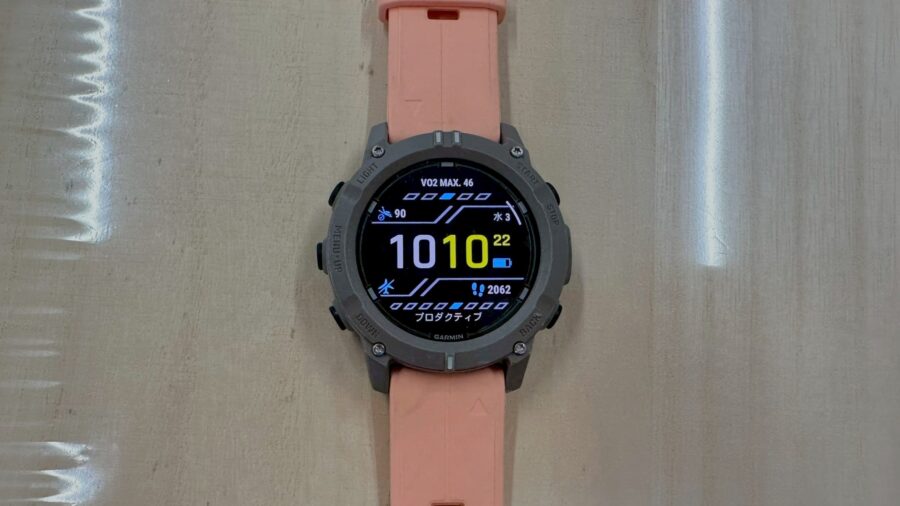
画面が傷つきにくいサファイアレンズを採用しており、ダイヤモンドの次に強度のあるレンズとなっています。
今まではシールやカバーで保護し、画面が見えづらいこともありましたが、G2では何も貼らずに使えるので画面がとってもクリアに見えますよ!
ダイブコンピュータ自体も米国軍用規格MIL-STD‐810に準じ、衝撃や熱、耐水性にも優れています。
ストラップの交換が簡単にできる
「ストラップを交換することってあるの?」と思いますよね?
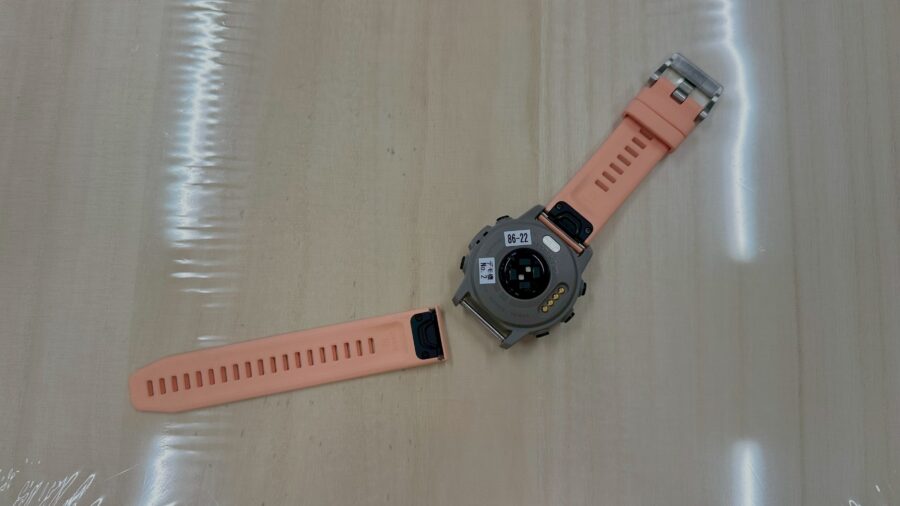
短かったり、切れて交換したいときにボタン1つで楽に交換できます。
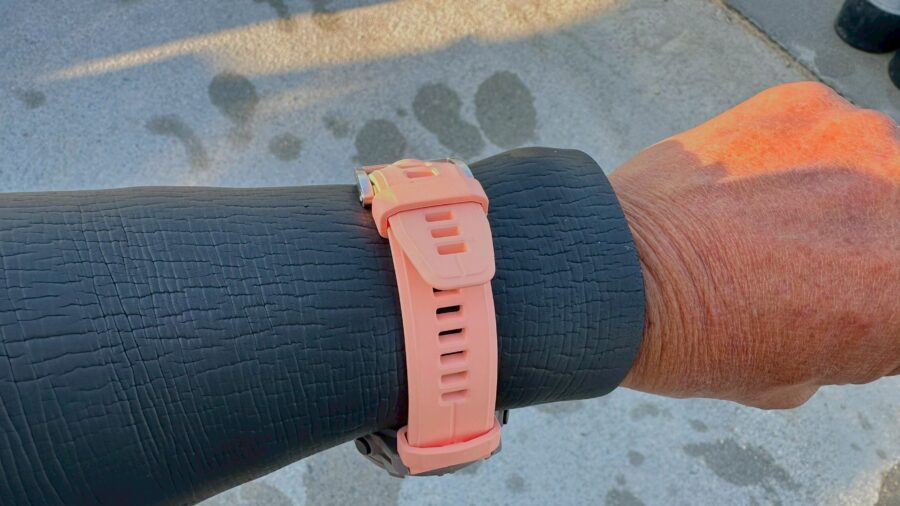
厚いスーツの上に着ける時も付属の長いストラップと簡単に交換できます。
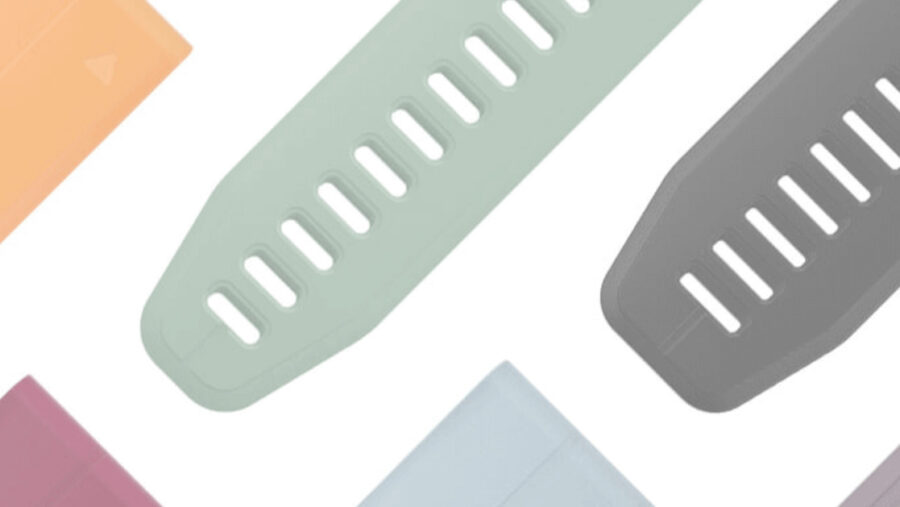
ダイブコンピュータが2色なので、ストラップカラーを変えて、オリジナルを作れていいですね!
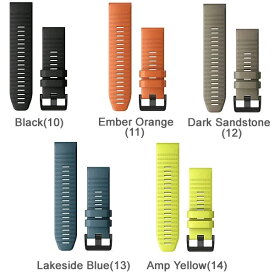
自分だけのオリジナルカラーなら間違えることもなくなるね!
Garmin Expressで最新の状態にアップデートできる
長年使っていくと機能も古くなりますが、アップデートすればソフトウエアや地図を最新の状態に保つことができます。
アップデートはGarmin Expressをインストールしてパソコンと接続すれば簡単にできます。ただ、ソフトウェアの更新がいつするのかわからないので、定期的に確認が必要です。
長年使うダイブコンピュータにはうれしい機能ですね!
デメリット8選、使いにくい機能を紹介
使いにくいと感じた機能や操作をまとめました。
使いづらさには個人差があり、あくまで私の感想になります。
多機能でボタン操作が難しい
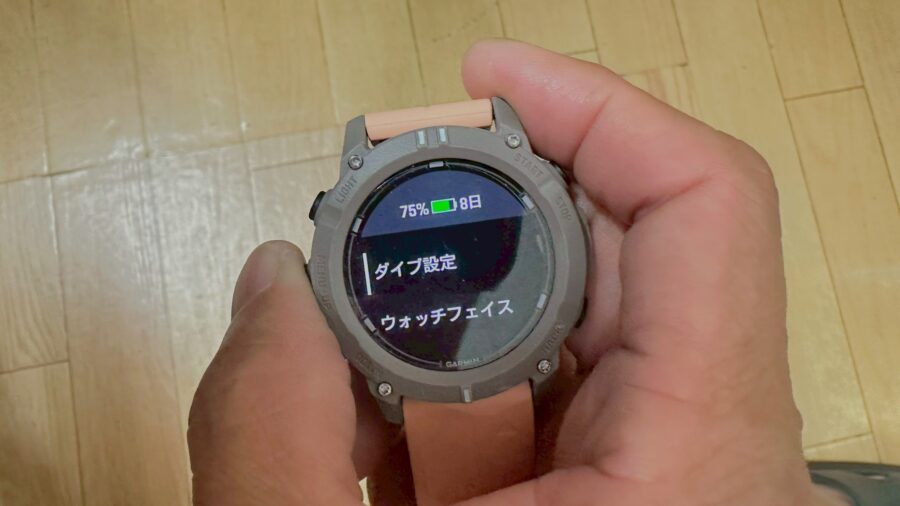
多機能なスマートウォッチは通常のダイブコンピュータより、操作で迷うことが多いです。
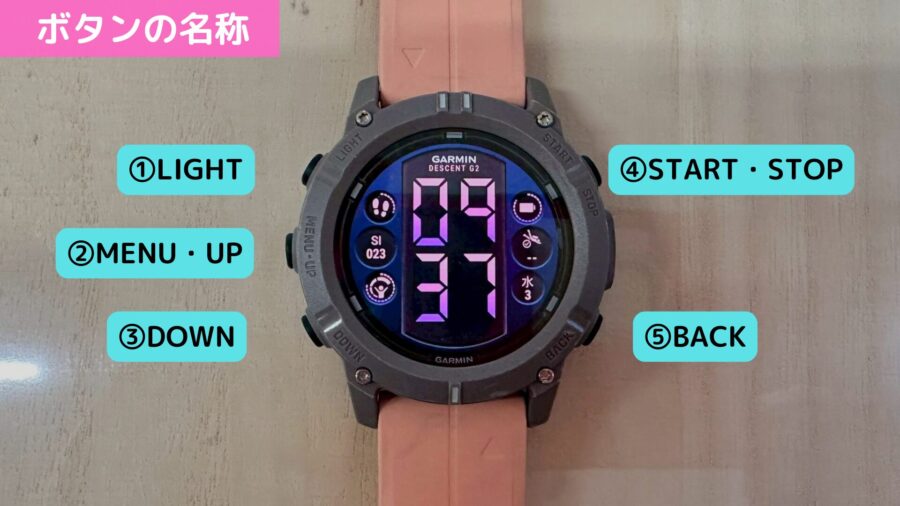
機能の場所や長押しボタンに慣れるまでに時間がかかりました。
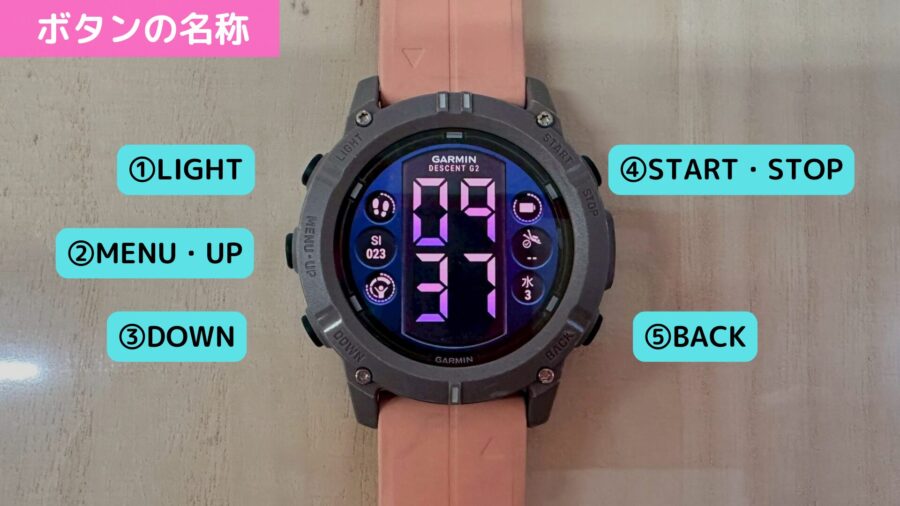
①〔LIGHT〕ディスプレイ点灯
長押し→電源オン
2秒長押し→コントロールメニュー表示
②〔MENU・UP〕ウィジェット表示、上にスクロール
長押し→メニュー表示
③〔DOWN〕ウィジェット表示、下にスクロール
④〔START・STOP〕アクティビティ&アプリ表示、決定
長押し→アラーム・タイマー表示
⑤〔BACK〕戻る
長押し→時計モードに戻る
⑥タッチスクリーン:ダイビング中、ダブルタップで表示を変更
コントロールメニューやメニュー、ウィジェットって言われてもわからないですよね?
■3つの画面表示
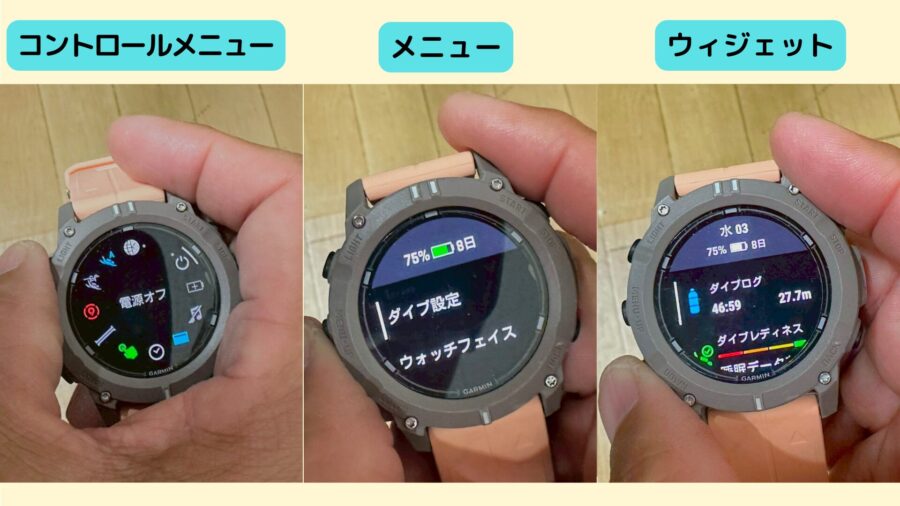
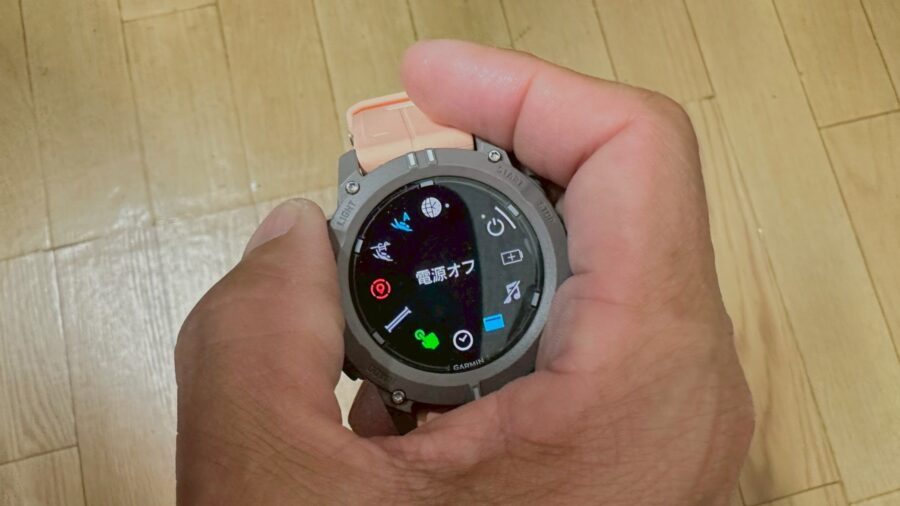
①コントロールメニュー:ショートカットキーとして、電源オフ、バッテリー節約、スマートフォン探索、サイレントモードをすぐ操作できます。
②メニュー:設定ページとしてダイブ設定、ウォッチフェイス、ユーザープロフィールなどを設定変更できます。
③ウィジェット:情報の確認としてダイブログ、サーフェスインターバル、カロリー、ステップ数、心拍などが見れます。
④アクティビティ&アプリ:アクティビティを表示して、単一ガス、潮見表、ラン、ゴルフ、プールスイムなどを開始できます。
機能の難しさは場所のわかりにくさにあるので、一覧表にしてをまとめてみました。
(グリーン:よく使う項目、ブルー:設定変更した箇所)になっています。
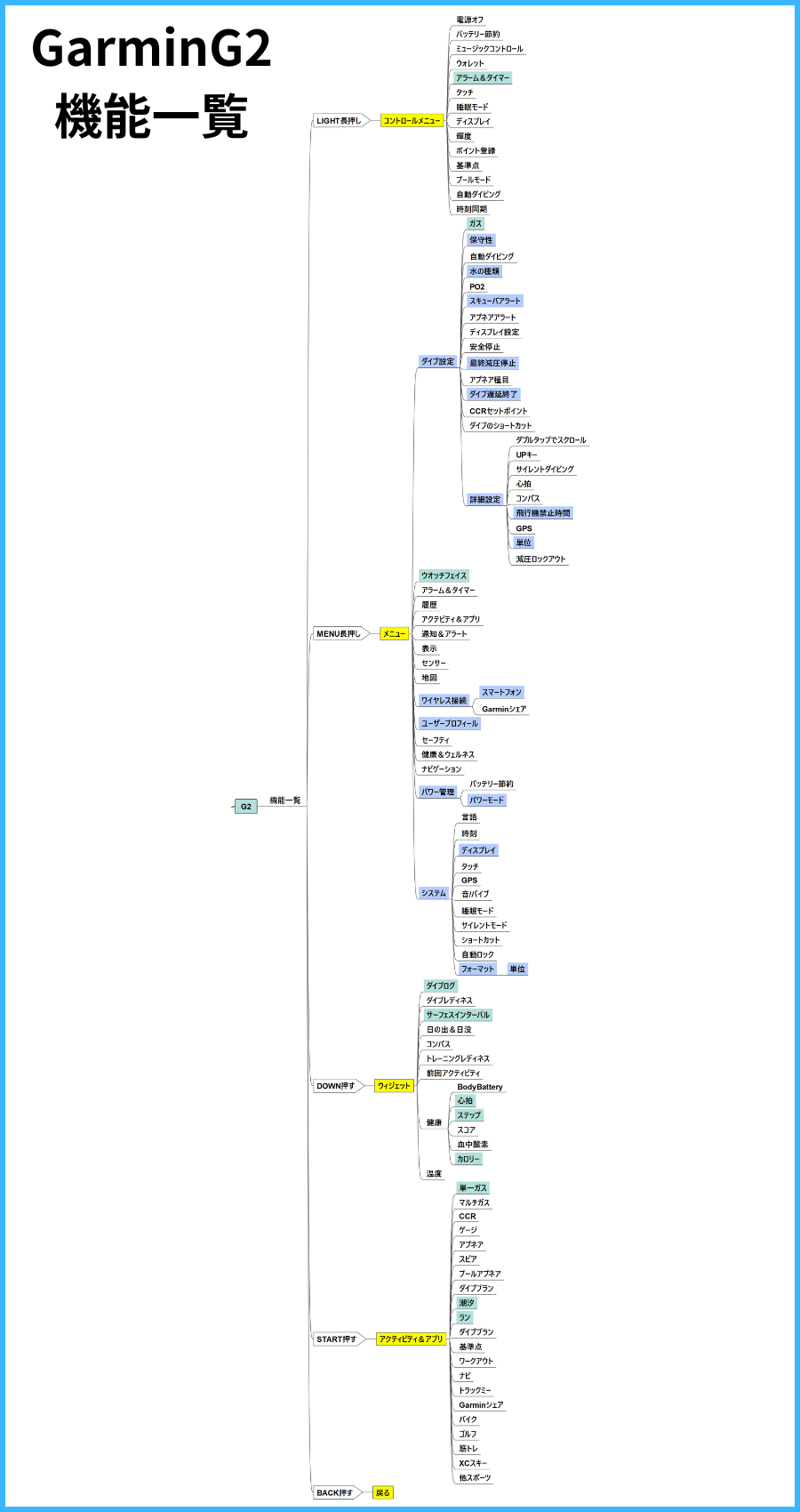
一覧表にまとめると操作がわかりやすくなるね!
使用前に必要な初期設定がある
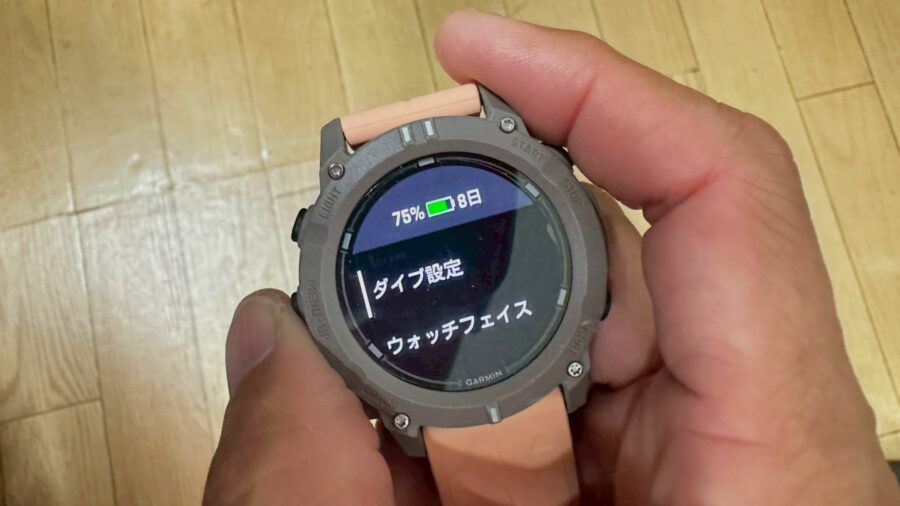
通常のダイブコンピュータは初期設定なしで使えますが、G2はダイブコンピュータ&スマートウォッチとして初期設定やスマートフォンにアプリのインストールが必要となります。
初期設定では電源を入れる(LIGHTボタンを押す)と言語を「日本語」に設定し、Garmin Diveアプリなどをインストールしていきます。
Garmin JapanのYouTube【操作方法】G2:使用ガイドを参考にしました。
- 「ダイブ設定」-「水の種類」の淡水→海水に変更
- 「ダイブ設定」-「詳細設定」‐「単位」‐「距離」のマイル→メートル、「深度」のフィート→メートルに変更
- 「システム」-「フォーマット」‐「単位」‐「深度」のフィート→メートルに変更
- 「ユーザープロフィール」の性別、誕生日、身長、体重など入力
スマートフォンにインストールするアプリは2つあります。
- Garmin Diveアプリ:ダイブログ
- Garmin Connectアプリ:設定変更、健康&アクティビティの記録
操作に慣れてきたら、その他の設定もカスタマイズしてみましょう。
カラーモデルが2色しかない
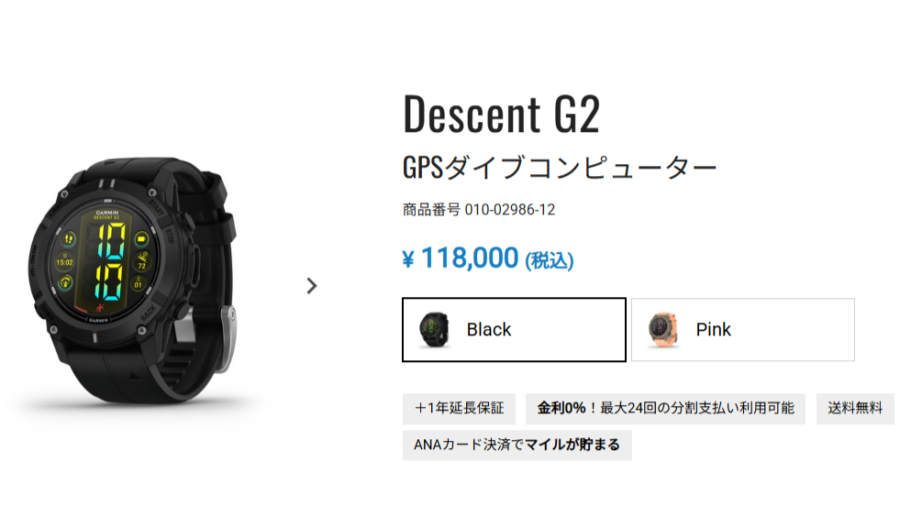
カラーモデルは2025年時点では黒色とピンクの2色のみです。
もう少しカラーがあるとうれしいです。
オリジナルカラーにしたい人は、ストラップカラーを変更して自分だけのダイブコンピュータが作れます。
ソーラーではなくバッテリー充電式のみ
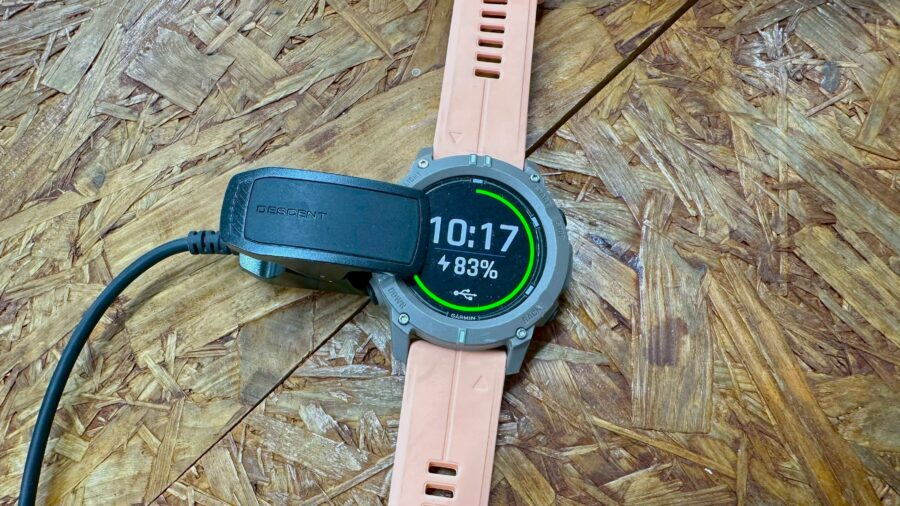
充電式は電池交換なしのメリットはありますが、ソーラー式より充電の手間がかかります。
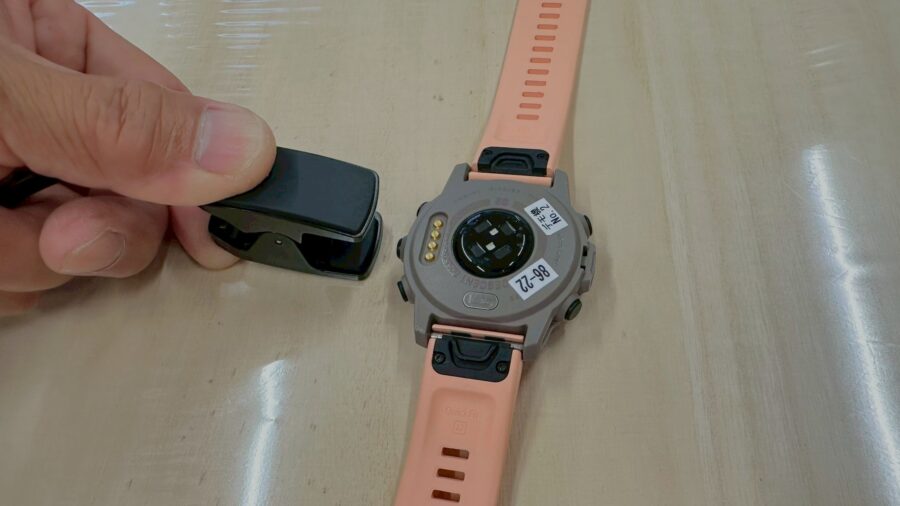
G2はG1のソーラー機能がなくなり、電源ケーブルで充電しないといけません。
ただ「ダイビングモード:約27時間」と充電式としては持続性は長く、フル充電で1日3ダイブしても3日間は持つことができます。
毎日充電しなくてもいいので、ずいぶん楽にはなりました!
ダイビング後の画面で体内窒素排出時間が見れない
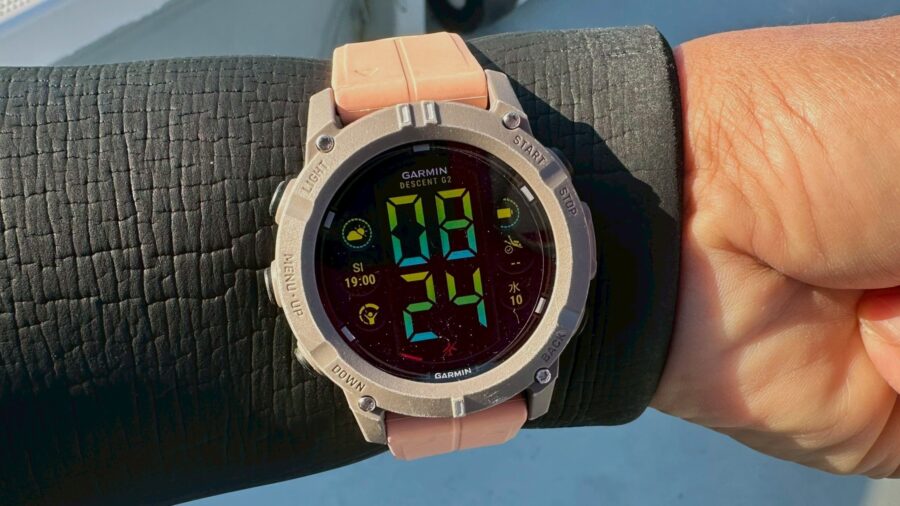
ダイビング後の画面では現在時間が大きく、その他は小さく表示されています。
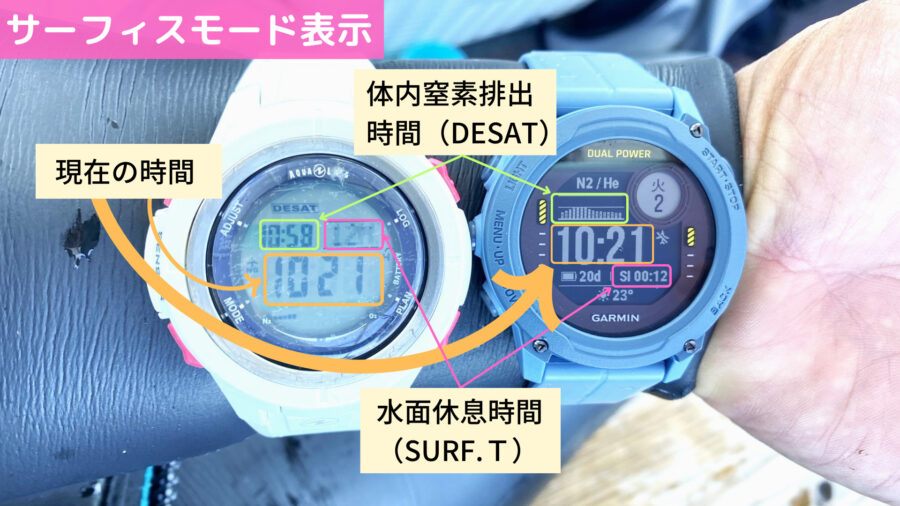
ダイビング後、通常のダイブコンピュータでは3つ表示しています。
- 体内窒素排出時間(DESAT)
- 現在の時間
- 水面休息時間(SURF.T)
体内窒素排出時間(DESAT)とは?
陸にいる状態と同じになるまで、体内にたまった窒素を排出するのにかかる時間です。
例えば上写真では「DESAT 10:58」と表示
⇒体内にたまった窒素を排出するのに10時間58分かかるという意味になります。
DESAT=Desaturationの略(排出されていくという意味)
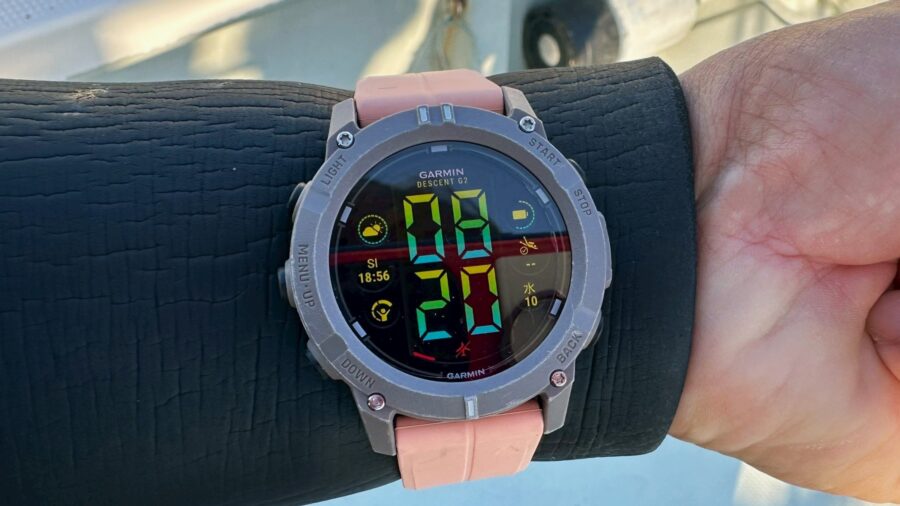
G2では体内窒素排出時間(DESAT)が画面に表示できません。
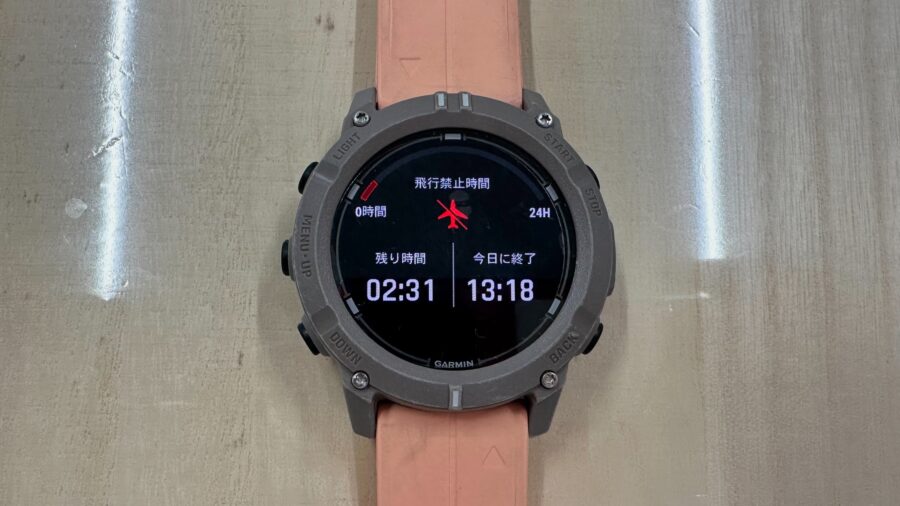
体内窒素排出時間(DESAT)表示は18時間または24時間からのカウントダウンとなり、アルゴリズムで計算された時間ではないのが残念です。
体内窒素排出時間(DESAT)はアルゴリズムで計算された時間で表示してほしいですね!
サーフェスインターバルは見る操作が必要
G2では水面休息時間(SURF.T)が表示できるウオッチフェイスもありますが、ちょっと表示が小さすぎます。
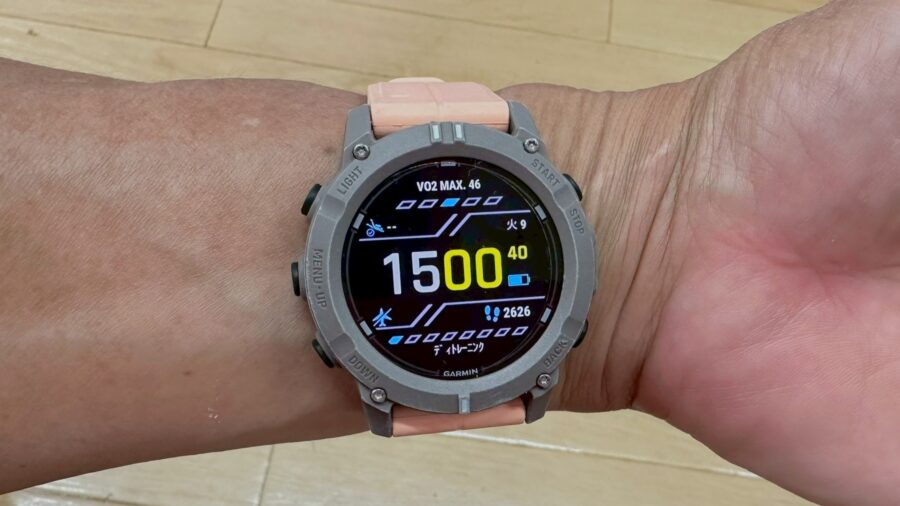
他のウオッチフェイスでは水面休息時間(SURF.T)は表示できないのは残念です。
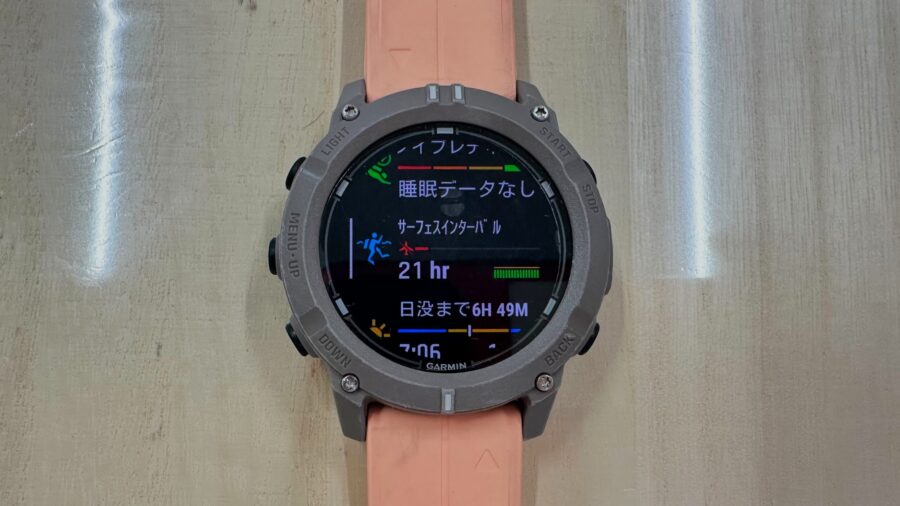
〔DOWN〕を押し、ウィジェット表示にすると見ることはできますが、さっと見れないのが残念です。
通常のダイブコンピュータでは操作無しで見れるので、今後カスタマイズできるといいですね~!
水中では音のアラートが聞こえない
アラートを音&バイブレーション設定にしても水中ではアラート音が聞こえにくいです。
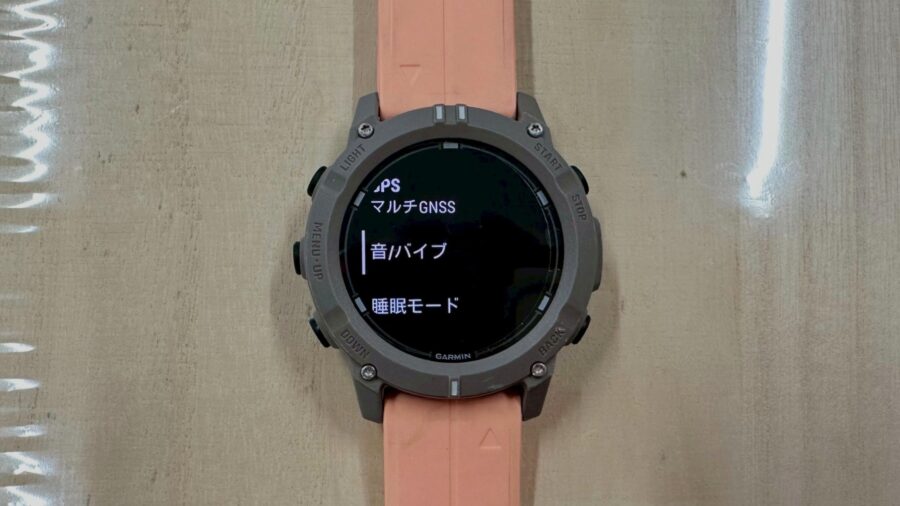
陸では「ピリリリリン、ピリリリリン」とアラート音が聞こえますが、小さい音で水中ではほとんど聞こえません。
水中では音とバイブレーションの両方で確認できるように、音量を大きくしてもらえるとうれしいですね!
ダイブレディネスは参考程度でしかない
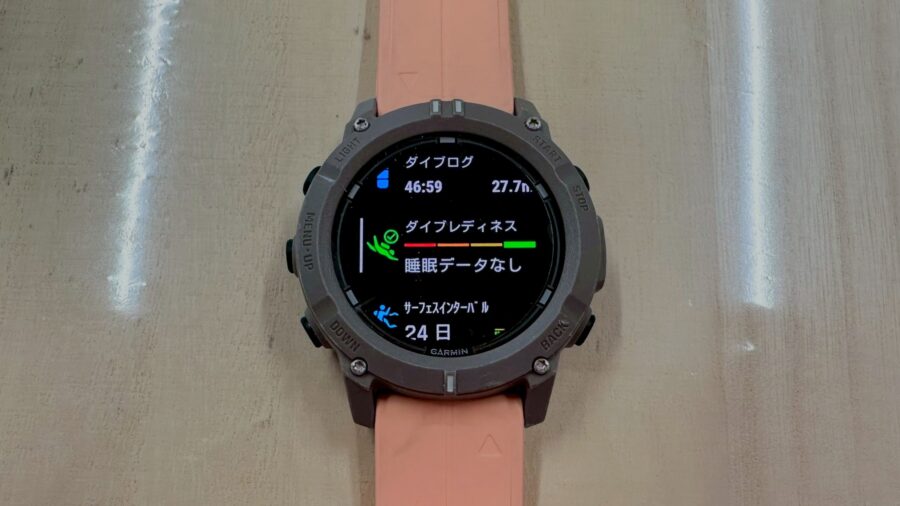
睡眠やダイビング履歴などからダイビングの準備のスコアを算出しているようです。
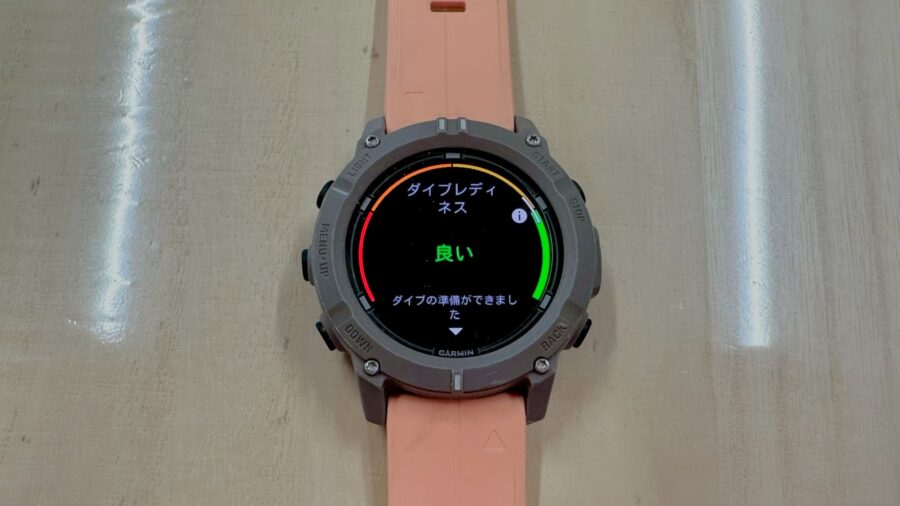
24時間着けないと睡眠の測定はできないし、ダイビングの安全性を保証することはできません。あくまで参考程度にしましょう。
ダイビングするかどうかは自分の身体を確認しながらやりましょう!
ダイビングでバッテリーの使用量を検証
バッテリーを電源ケーブルで充電せずに何日持つのかを検証してみました。
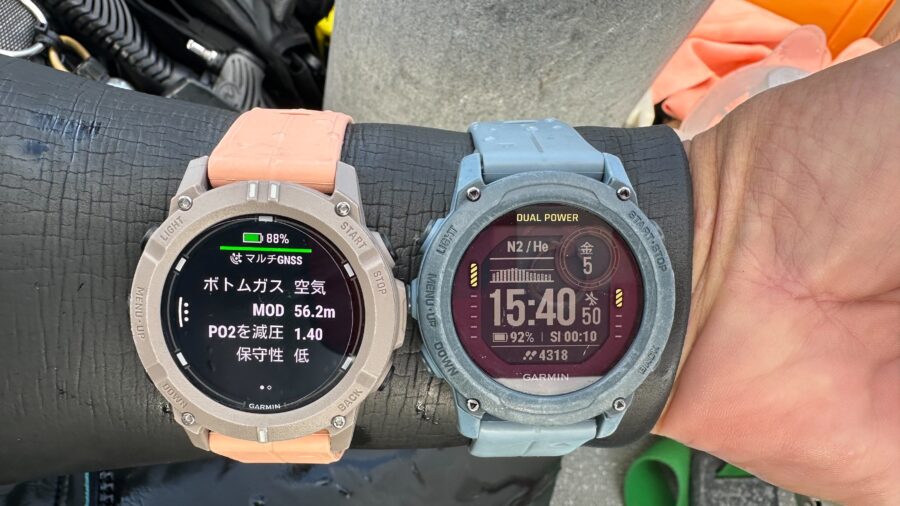
■ダイビング時のバッテリー残量比較(2ダイブ)
| 日数 | ダイブ | G2(カラー表示) | G1(白黒表示) |
| 1日目 | ダイブ前 | 100% | 100% |
| 1ダイブ後 | 94% | 96% | |
| 2ダイブ後 | 88% | 92% | |
| 2日目 | ダイブ前 | 74% | 92% |
| 1ダイブ後 | 68% | 85% | |
| 2ダイブ後 | 61% | 80% |
■ダイビング時のバッテリー使用量(2ダイブ)
| 日数 | G2(カラー表示) | G1(白黒表示) |
| 1日目 | 12% | 8% |
| 2日目 | 13% | 12% |
| 平均 | 12.5% | 10% |
ダイビング(1日2ダイブ)のバッテリー使用量の平均は12.5%となりました。
1日3ダイブのバッテリー使用量は約19%と想定できます。
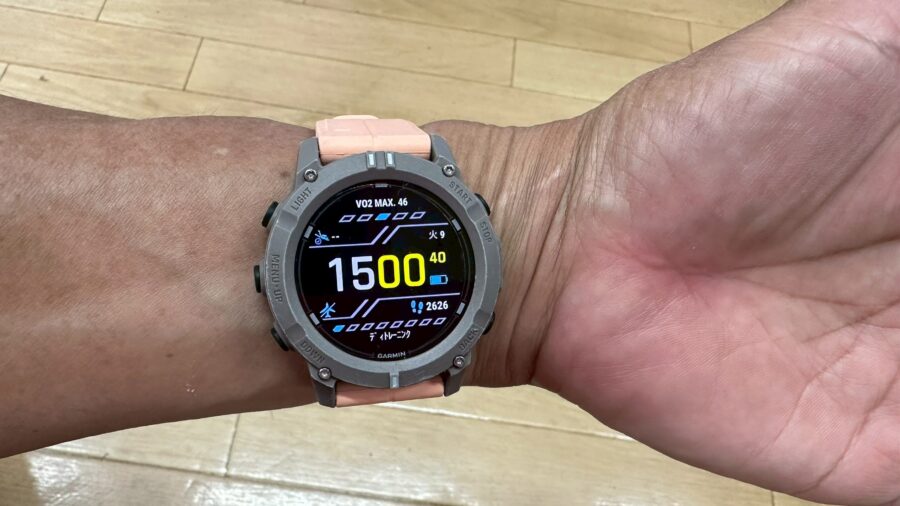
ただ、1日スマートウオッチとしても約10~14%消費するようです。
1日3ダイブ(19%)+スマートウオッチ使用する場合(10~14%)なので、1日のバッテリー使用量は約29~33%になりました。
1日3ダイブ+スマートウオッチ使用する場合:3日間充電なしで利用できる。
毎日電源ケーブルの充電をしなくていいので楽になりましたが、ソーラー式の便利さには少し劣るかな・・・
使用前に変更したい20の設定と設定方法を解説
G2ではダイビング前に設定しておかないと、ダイビング時に困ってしまう設定もあります。私が使ってみて、ダイビングをする前に変更や入力した方がいい設定を紹介していきます。
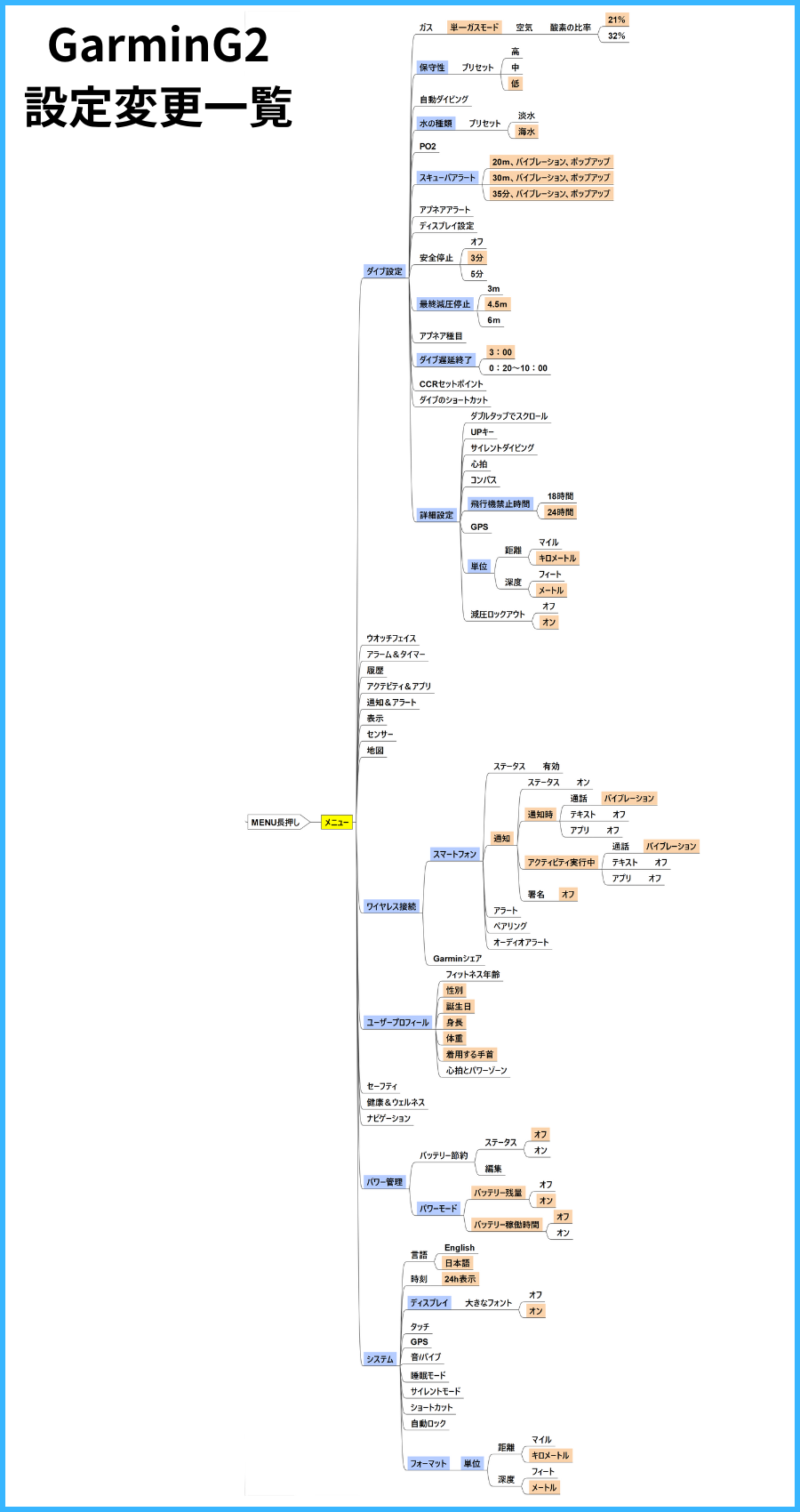
私が設定した内容(ブルー:設定変更した箇所、オレンジ:設定内容)です。
【ダイブ設定】
- 1.「保守性」高→低
- 2.「水の種類」淡水→海水
- 3.「スキューバアラート」20m、30m到達時バイブレーション
- 4.「スキューバアラート」35分到達時バイブレーション
- 5.「最終減圧停止」3m→4.5m
- 6.「ダイブ遅延終了」3:00分
- 7.「詳細設定」飛行機禁止時間 24時間
- 8.「詳細設定」単位‐距離 キロメートル
- 9.「詳細設定」単位‐深度 メートル
【ワイヤレス接続】
- 10.「スマートフォン」通知‐通常時 通話:バイブレーション、その他:オフ
- 11.「スマートフォン」通知‐アクティビティ実行中 通話:バイブレーション、その他:オフ
【ユーザープロフィール】
- 12.「性別」「誕生日」「身長」「体重」「着用する手首」を入力
【パワー管理】
- 13.「バッテリー節約」オン→オフ
- 14.「パワーモード」バッテリー残量オフ→オン
- 15.「パワーモード」バッテリー稼働時間オン→オフ
【システム】
- 16.「言語」English→日本語
- 17.「時刻」12時間→24時間
- 18.「ディスプレイ」大きなフォントオフ→オン
- 19.「フォーマット」単位‐距離 マイル→キロメートル
- 20.「フォーマット」単位‐深度 フィート→メートル
特に赤文字の項目を設定しておくと、ダイビングがしやすくなると思います。
メニュー(MENUを長押し)項目の変更、入力をしていきます。
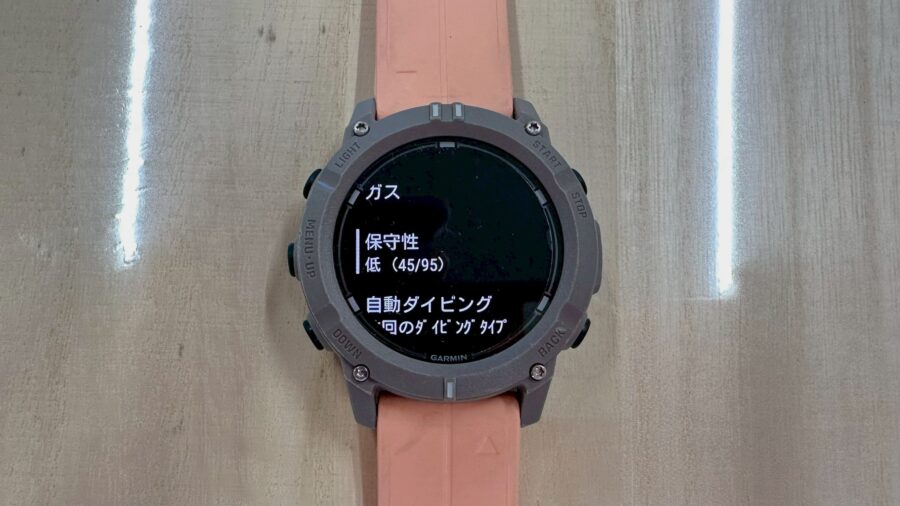
「保守性」高→低にします、他メーカーのデフォルトは安全性が一番低いので、他のダイバーと合わすなら変更していいと思います。安全性を高めたい人は「保守性」を高いままで大丈夫です。
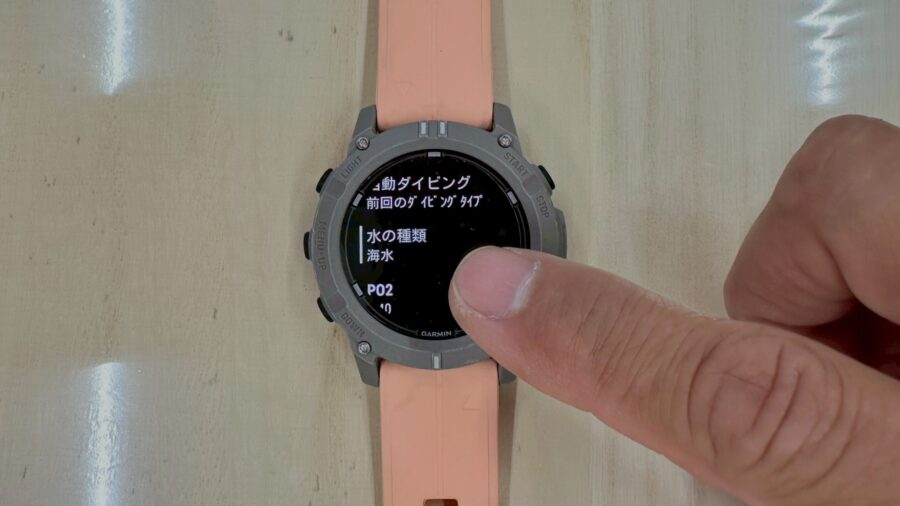
「水の種類」淡水→海水にします、もちろん海に潜るなら海水ですね。
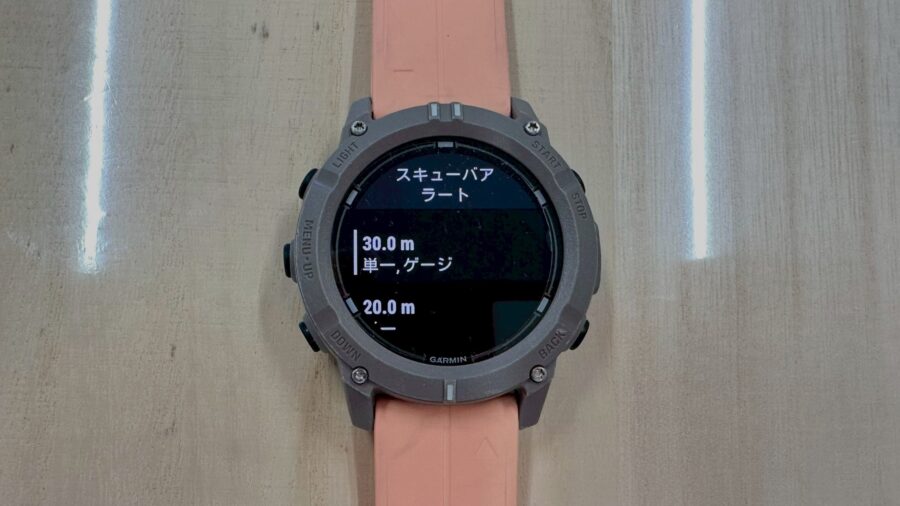
「スキューバアラート」20m、30m到達時バイブレーション、35分到達時バイブレーションにします、この設定は好みで、水深と時間を知りたい人に便利です。
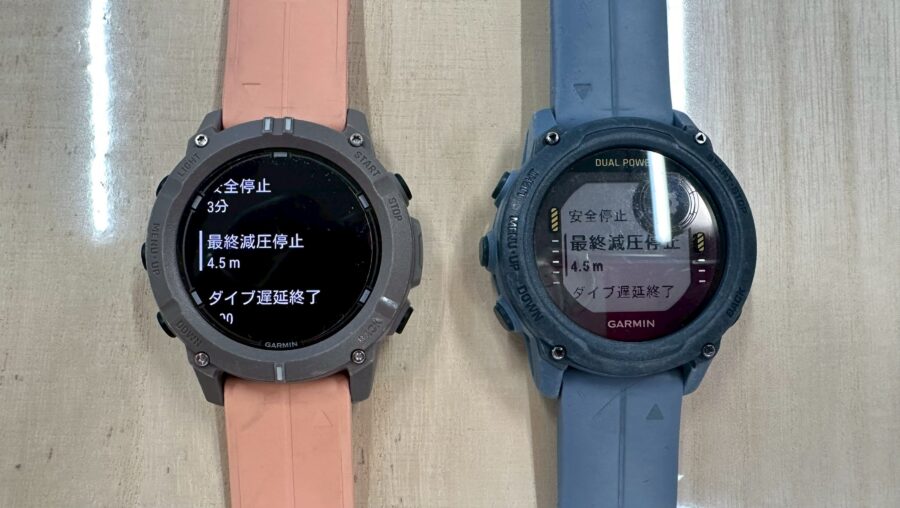
「最終減圧停止」3m→4.5mにします、水深3mよりも4.5mのほうが減圧停止をしやすい水深だからです。
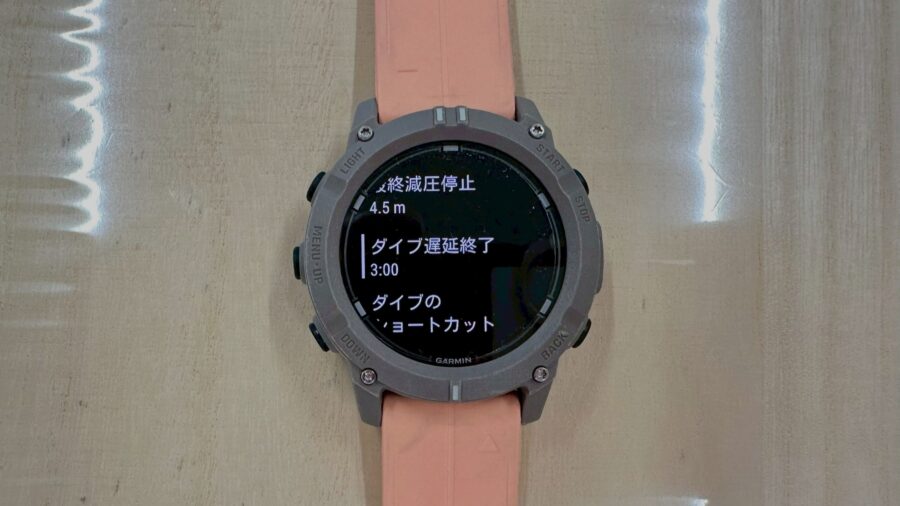
「ダイブ遅延終了」3:00分にします、これも好みですが、浮上しても3分以内に潜れば1ダイブのダイブログになります。ただし、ダイブログの潜水時間も3分長くなってしまうデメリットもあります。それが嫌な人は20秒にも設定できます。
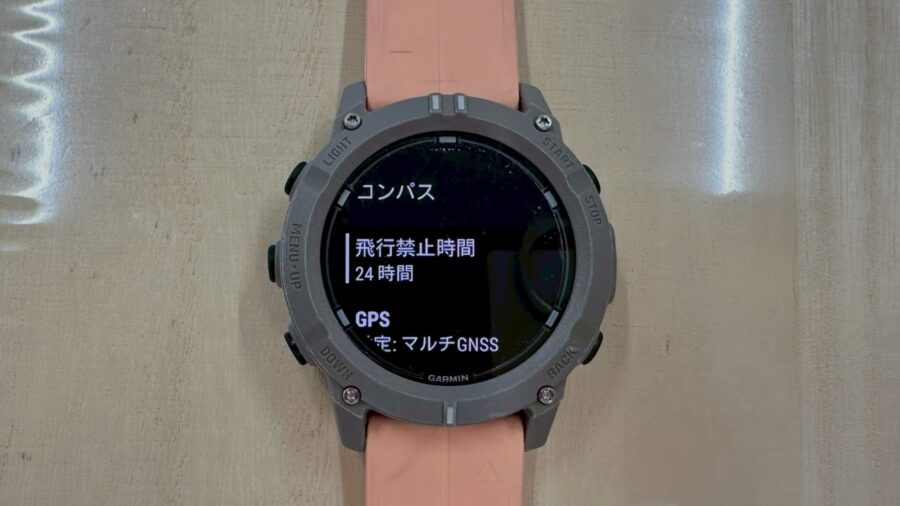
「詳細設定」飛行機禁止時間 24時間にします、18時間と24時間のどちらか選択なので、安全上、24時間にしています。
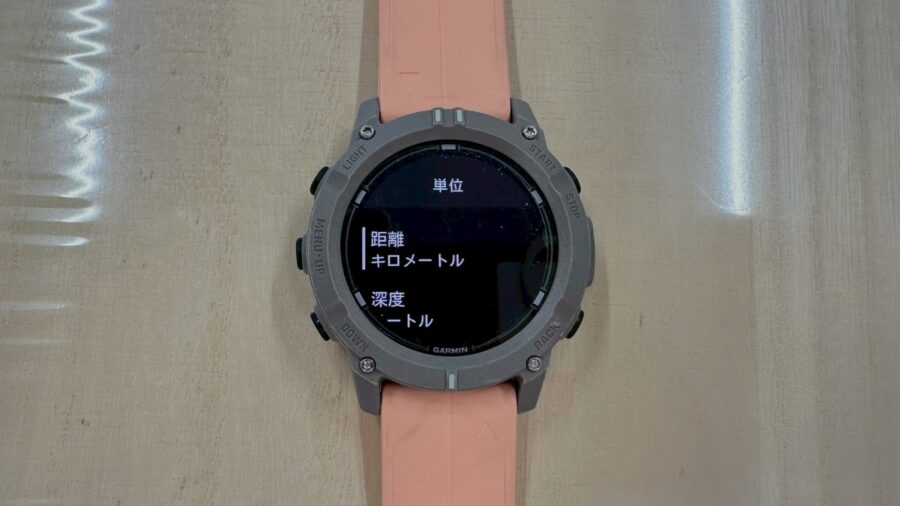
「詳細設定」単位‐距離 キロメートル、マイルになっていることがあれば変更しましょう。
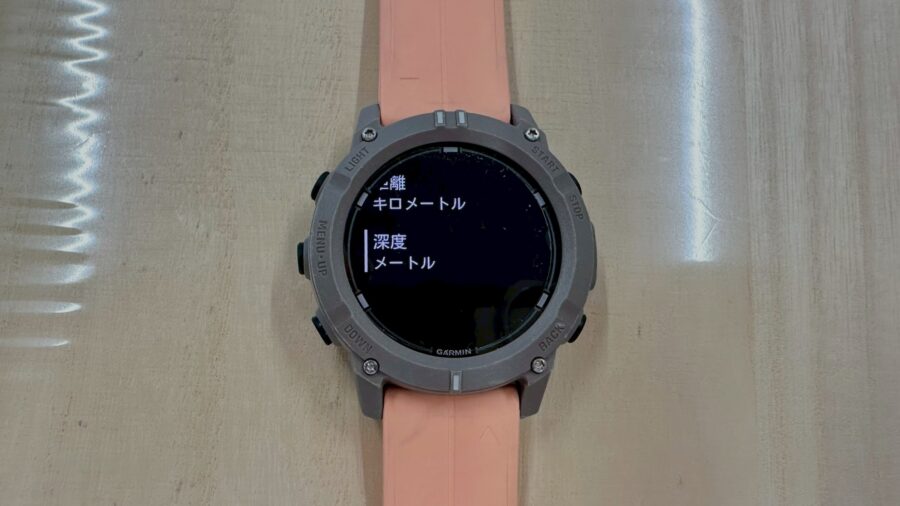
「詳細設定」単位‐深度 メートル、ダイビング中の表示がフィートになっていることがあれば変更しましょう。
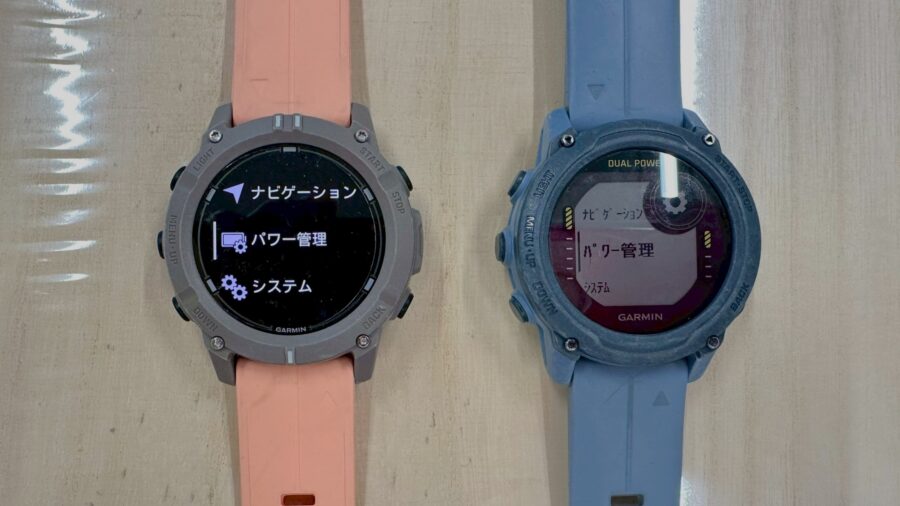
その他も同様に設定していきましょう。
「バッテリー節約」オン→オフ、節電にしていると、時計モードが簡素化したり、スマホとの接続ができなくなります。
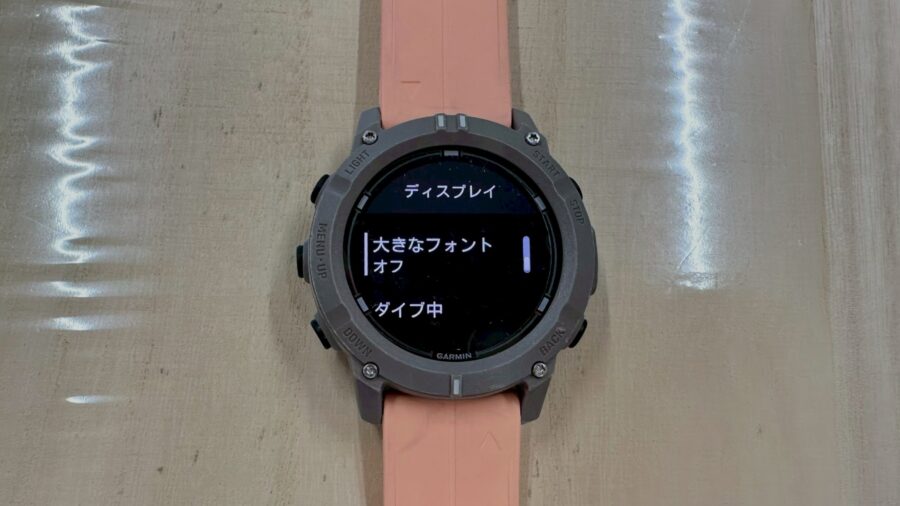
「ディスプレイ」大きなフォントオフ→オン、文字が少しだけ大きくなります。
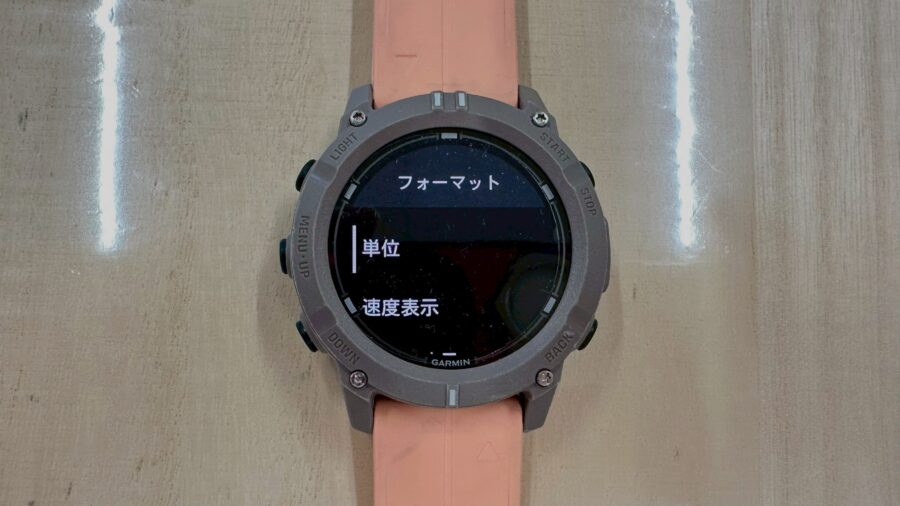
「フォーマット」単位‐距離マイル→キロメートル、深度フィート→メートルにします。ここではランや水泳などの単位が違っているときに変更しましょう。
操作に慣れてくると簡単に設定変更できるようになるよ!
GARMIN G2とG1を比較
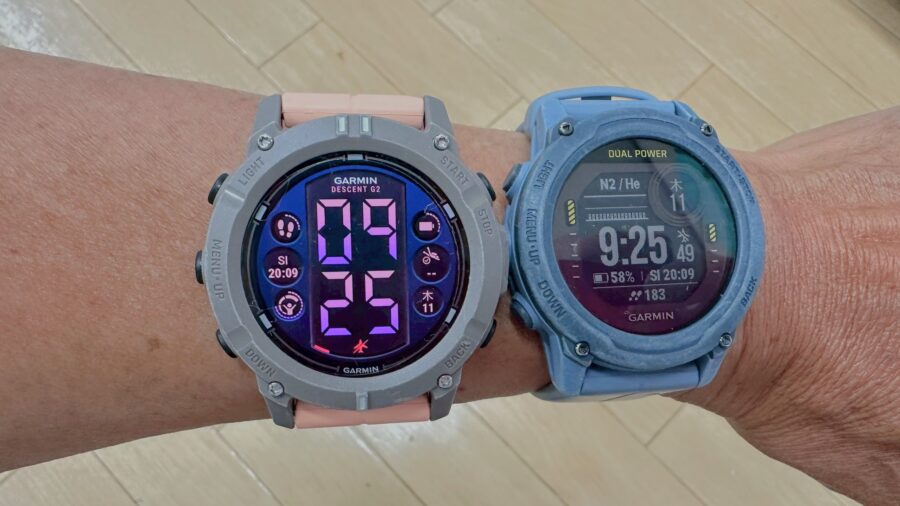
GARMIN G1を2023年4月に購入して、気に入って使っていましたが、実際に着けて比較するとG2の良さがよくわかりました。
■G2・G1の比較
| GARMIN スマートウオッチ | 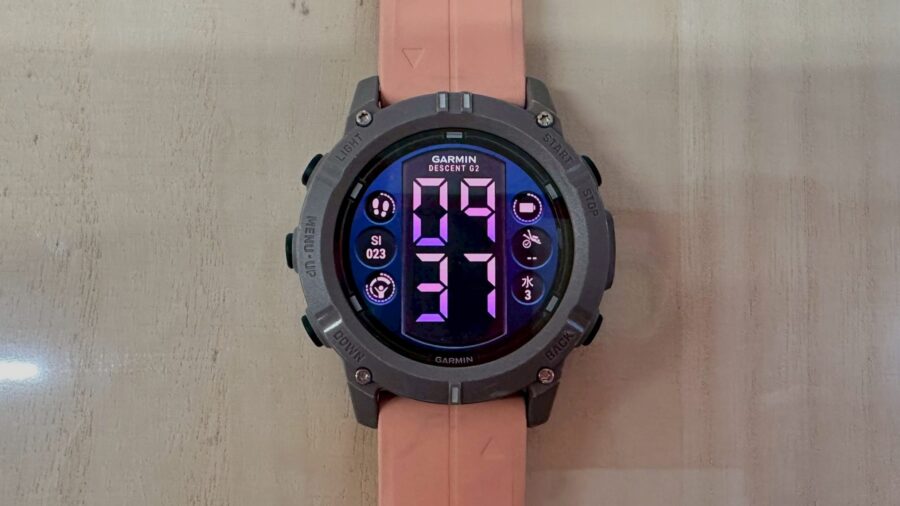 | 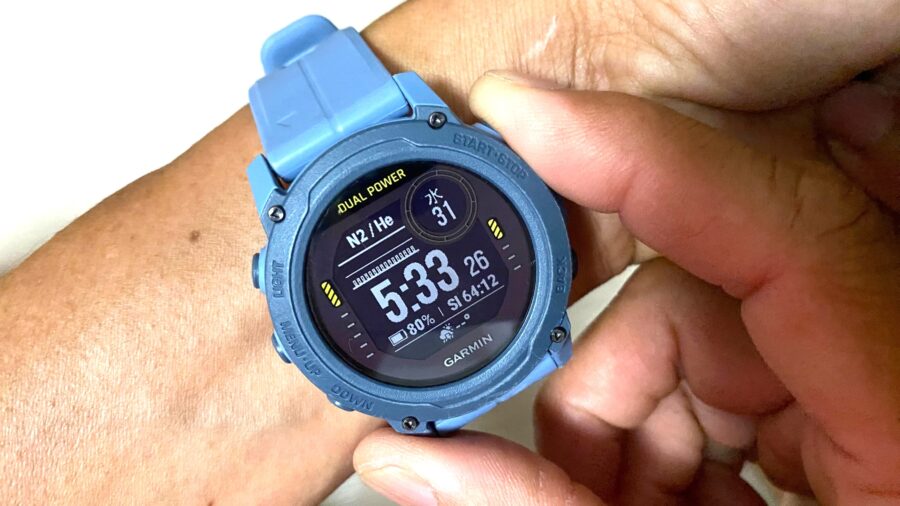 | 比較の基準 |
| 機種 | G2 | G1 | ー |
| 発売日 | 2025年2月 | 2022年4月 | 新しい方が良い |
| 定価(税込) | 118,000円 | 99,000円 | 安い方が良い |
| 重量 | 65g | 66g | 軽い方がいい |
| ディスプレイ | カラー表示 | 白黒表示 | 見やすい方が良い |
| 水中の見え方 | 発色の文字がよく見える | 黒い文字が見える | よく見える方が良い |
| 充電方法 | 専用クリップ式 | 専用クリップ式 | 楽な方が良い |
| ダイビングの日数 | 充電せずに3日 | 充電せずに6日 | 長く持つ方が良い |
| スマートウオッチモード | 10日間 | 21日間+103日間 | 長く持つ方が良い |
| タッチパネル | 陸で利用可能 | できない | 使える方が良い |
| リンク | 詳細を見る | 詳細を見る | ー |
どちらにもメリット、デメリットはありますが、G2のメリットは陸も水中も見え方がとってもいいところですね。文字の大きさよりも発色のある文字は視力の弱い方やシニアの方にもとっても見やすくなっています。
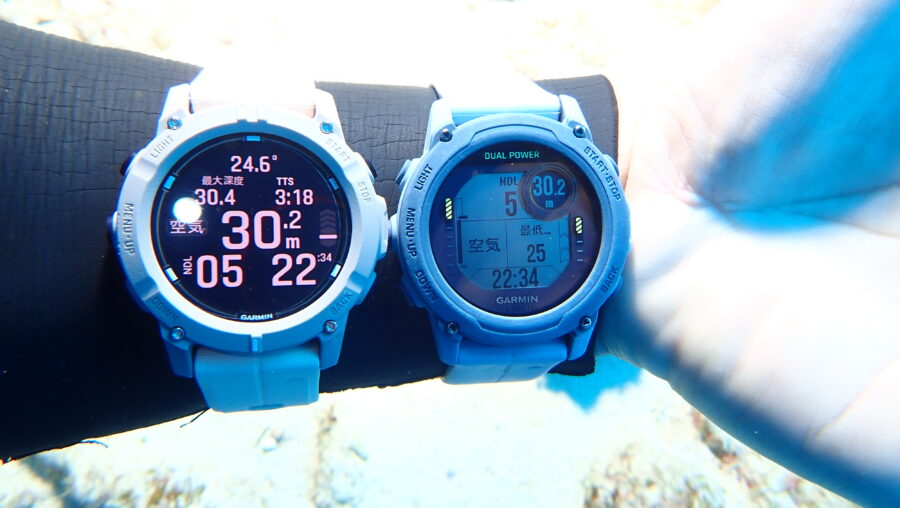
水中の見えやすさはG2が文字の大きさ、発色性ともにいいですね!
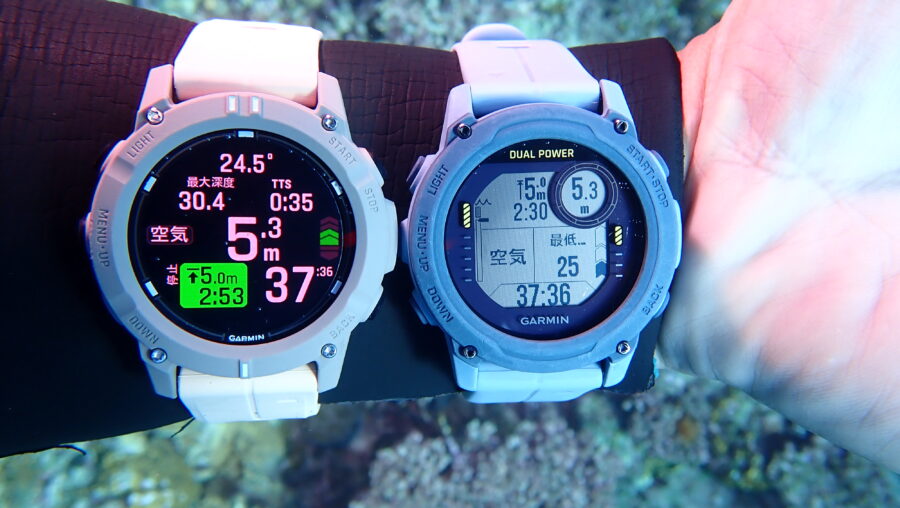
安全停止の表示もG2はグリーンカラーで見やすくなっています。
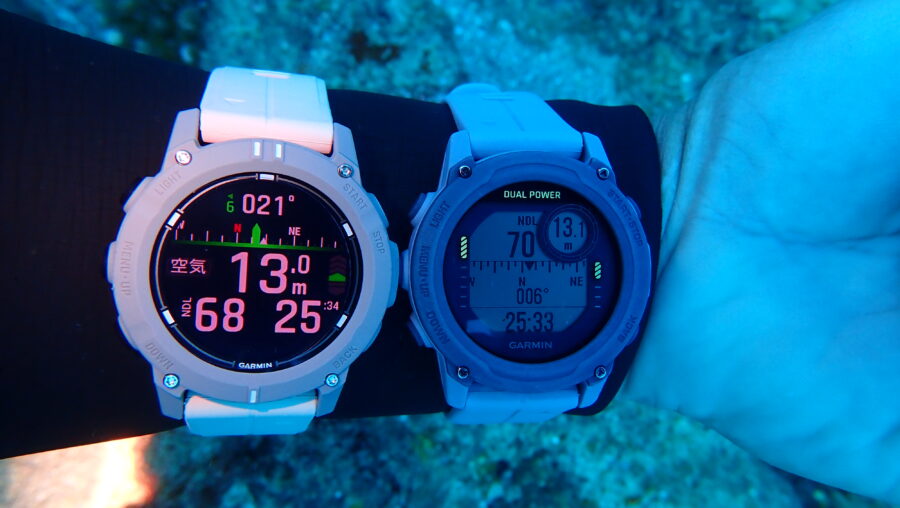
コンパスの見え方もG2がわかりやすかったです。
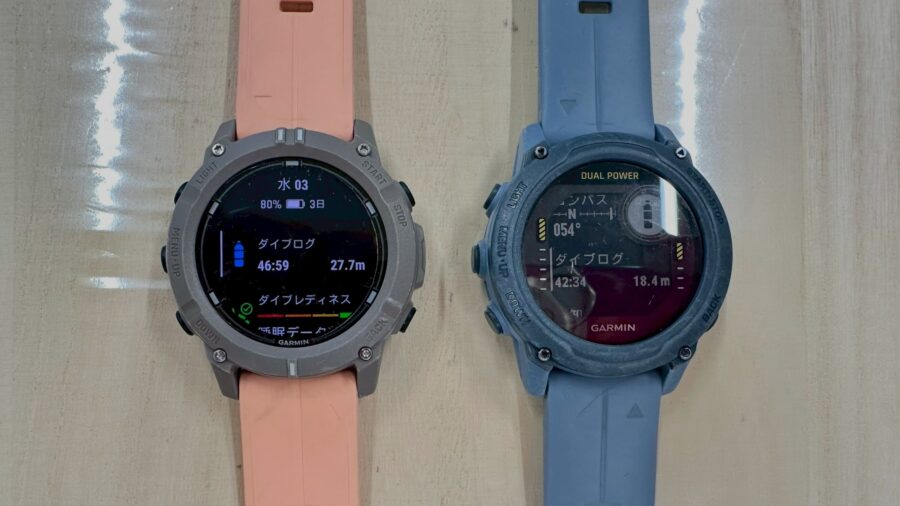
ダイブログの表示もG2はカラーでわかりやすいですね!
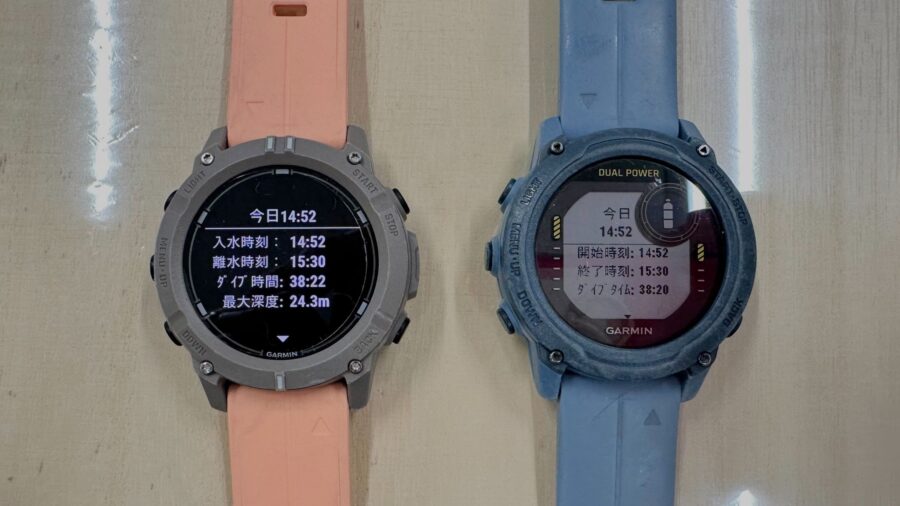
G2は発色のある文字が見やすいです。
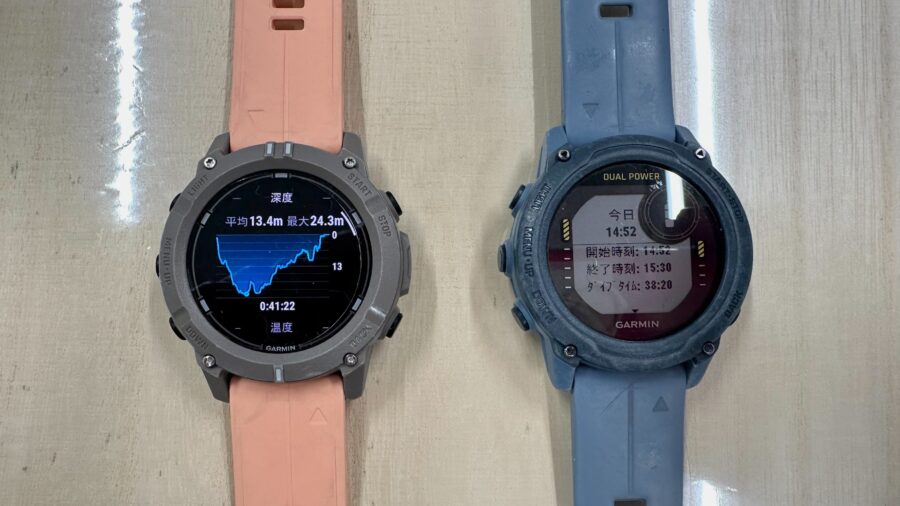
G2はダイブコンピュータでもダイビングのグラフが表示されました。
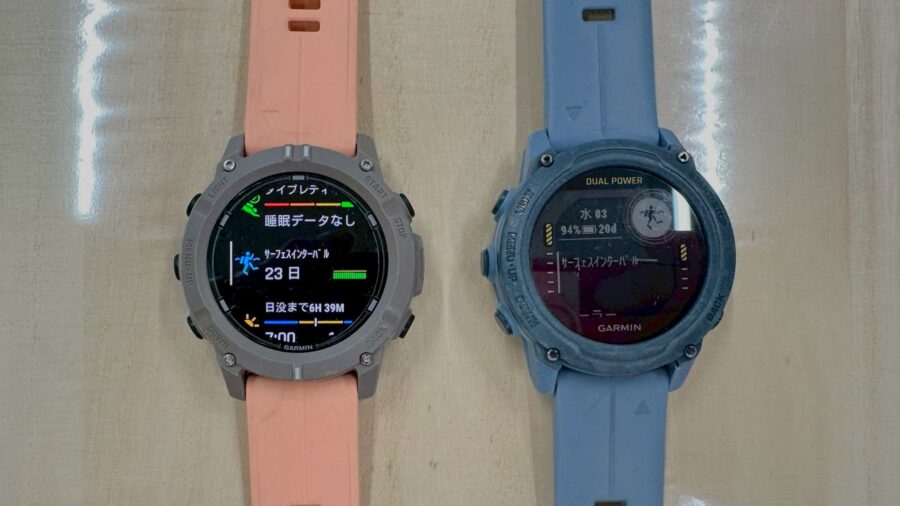
G2はサーフェスインターバルの表示もカラーで見やすいですね。
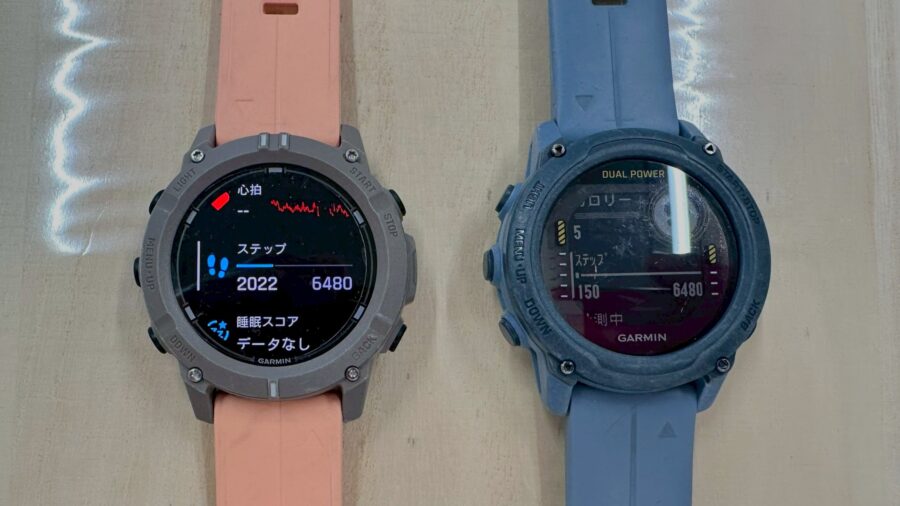
日常使いのステップ数(歩数計)も見やすく感じます。
G1と比較してG2の一番惹かれたところは水中の見やすさが抜群にいいところですね!
よく使う12の機能を紹介!説明書よりわかりやすい操作方法を解説
設定方法の1例として
- 〔MENU〕長押し→「ダイブ設定」で〔START〕押す=決定
- 〔DOWN〕押して下へスクロールし、「保守性」で〔START〕押す
- 「プリセット」で〔START〕押す
- 〔DOWN〕押して下へスクロールし、「低」で〔START〕押す
設定で重要なのは〔DOWN〕=下へスクロール、〔START〕押す=決定の2つです。
間違えても〔BACK〕=戻るを押すとやり直し、わからなくなっても〔BACK〕長押し=時計モードに戻るにリセットできます。
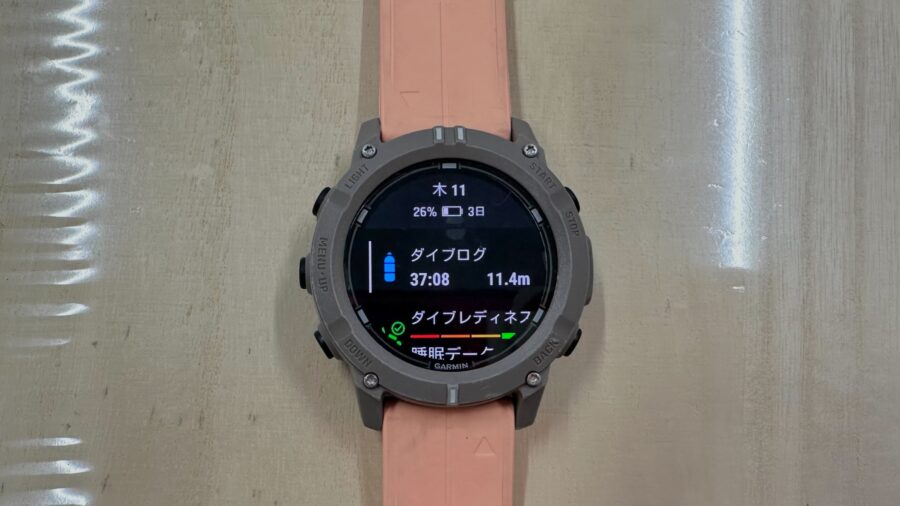
ダイブコンピュータの機能があり過ぎても、使う機能はほとんど決まっています。
- 操作がわからなくなったら〔BACK〕で戻る
- バッテリー残量のチェック
- 深度と潜水時間のアラームを設定する
- 無減圧潜水時間(NDL)の安全性を調整する
- ダイビング前にGPSを受信する
- ナイトロックスのタンクで潜る設定
- 体内窒素排出時間を見る
- ダイブログをダイブコンピュータで直接見る
- ダイブログをスマートフォンで見る
- ウェジット(情報の確認)を見る
- サイレントモードを設定する
- スマートフォンをダイブコンピュータで探す
それ以外の機能を使う頻度はあまり多くありません。
特に〔BACK〕を押す=戻るを知っているだけでも、操作を間違えたり、わからなくなると再操作が簡単にできるのでストレスがなくなります。
GARMIN G2ではありませんが、操作方法がほぼ同じG1の操作方法を参考にしてください。
「GARMIN Descent G1の12機能の操作方法」を知りたい人に最適!
カラー表示のダイブコンピュータを5つ比較
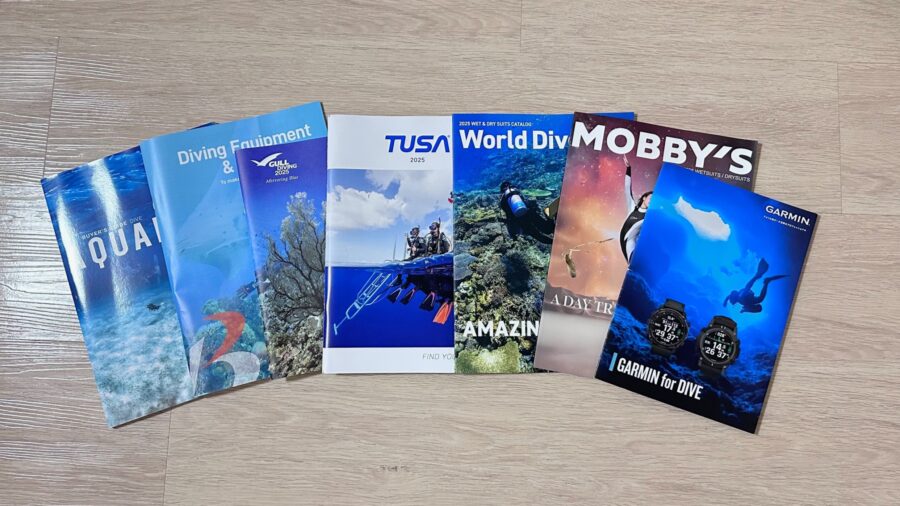
最近はカラー表示のダイブコンピュータもふえてきたよね~
■カラー表示のスマートウオッチ比較
| 写真 | 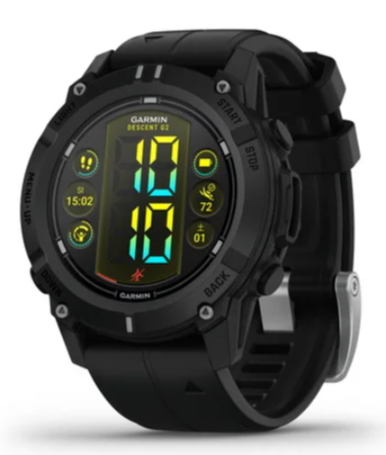 | 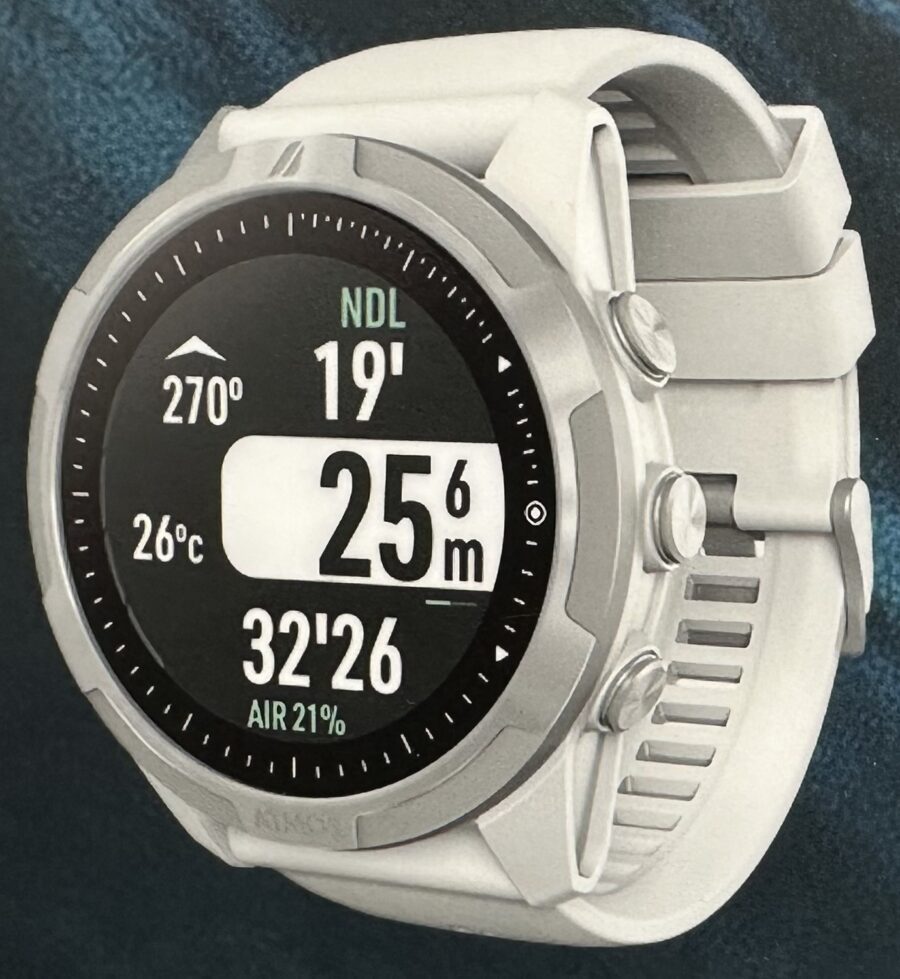 | 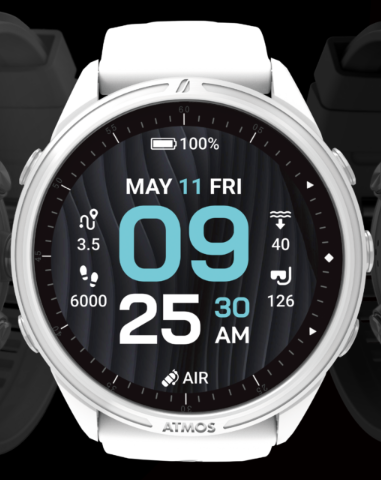 | 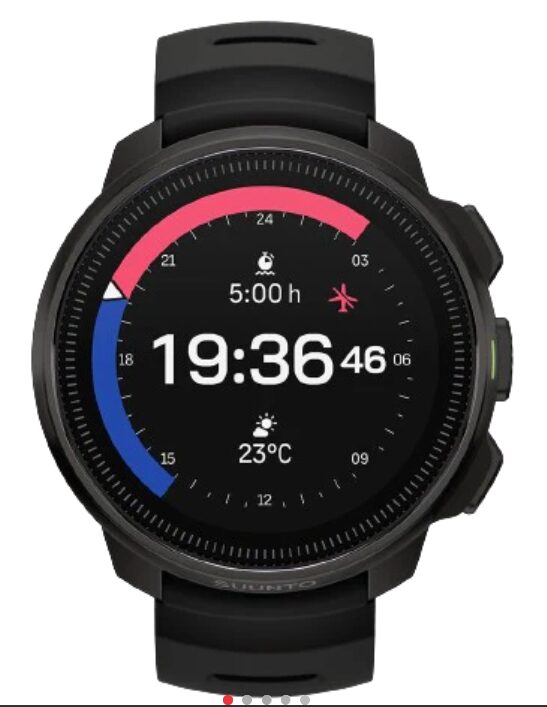 | 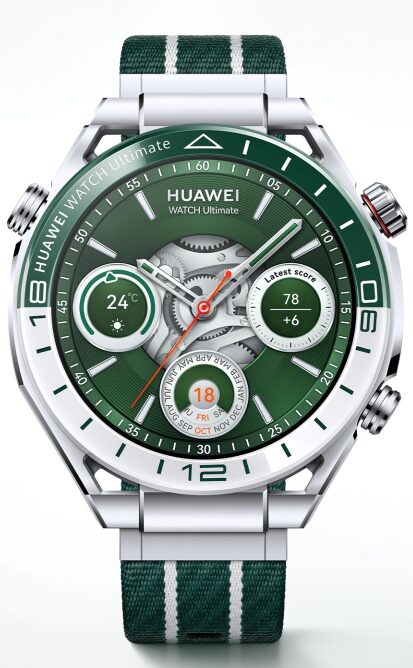 |
| 名称 (メーカー) | Descent G2 (GARMIN) | MISSION2(ATMOS) | MISSION3(ATMOS) | Suunto Ocean(Suunto) | WATCH Ultimate グリーンモデル(HUAWEI ) |
| 定価(税込) | 118,000円 | 108,900円 | 104,500円 | 138,900円 | 141,680円 |
| 発売日 | 2025年2月 | 2023年4月 | 2025年1月 | 2024年6月 | 2024年10月 |
| 画面の大きさ | 45.5×45.5 ×15.2mm | 50×50 ×16.8mm | 50×50 ×14.8mm | 49.9×49.9 ×13.2mm | 48.5×48.5 ×13.0mm |
| 重量 | 65g | 83g | 83g | 99g | 76g (ベルト含まず) |
| ディスプレイ | 30.4mm カラー AMOLED | 30.4mm カラー ディスプレイ | 35.5mm カラー AMOLED | 36.3mm カラー AMOLED | 38mm LTPO AMOLED |
| ガラスの素材 | サファイヤ レンズ | サファイヤ ガラス | MICAガラス | サファイア クリスタル | サファイヤ ガラス |
| 充電方法 | 専用クリップ式 | 専用クリップ式 | 専用クリップ式 | マグネット式 | マグネット式 |
| ダイビングモード | 27時間 | 20時間 | 14時間 | 60時間 | 24時間 |
| スマートウオッチモード | 10日間 | 7日間 | 12日間 | 16日間 | 14日間 |
| ダイブ保存数 | 200本 | 128本 | 1000本 | メモリ容量内でログが保存 | アプリに保存 |
| スポーツ機能 | ◯ | ◯ | × | ◯ | ◯ |
| ヘルスケア機能 | ◯ | ◯ | ◯ | ◯ | ◯ |
| その他 | 陸はタッチパネル可能 | カラー表示のスマートウオッチの先駆け | ダイビングメインの高輝度カラー | ダイブ経路を視覚化する機能 | タッチスクリーン・高度なゴルフ機能 |
ダイブコンピュータは画面の見やすいカラー表示、ダイビング以外にも使えるスポーツやヘルスケア機能付きのスマートウォッチが目立ってきました。
カラー表示の代表的なスマートウォッチにはそれぞれ特徴があります。優先する機能によって一番自分に合っているスマートウオッチを決めていくのがいいと思います。
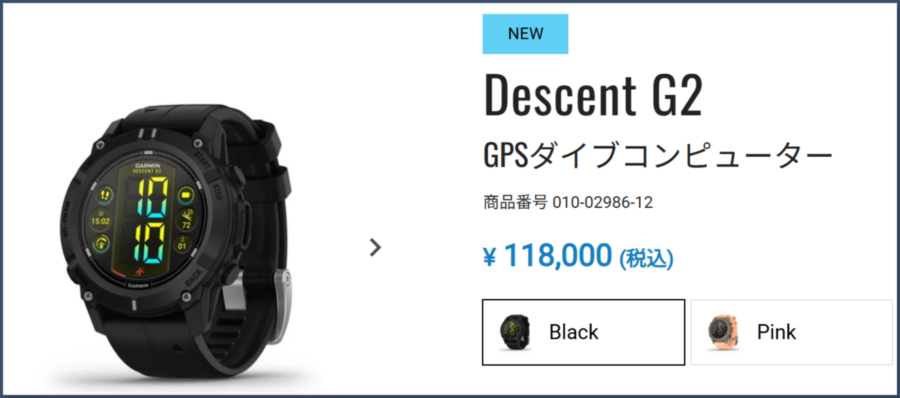
GARMIN(ガーミン)はスイスのGPS通信機器メーカーで、2025年にはカラー表示のDescent G2を新しくリリースしました。
水中でも見やすく、陸ではタッチパネル操作も可能ですが、ソーラー充電機能はなくなり、充電式のみとなりました。
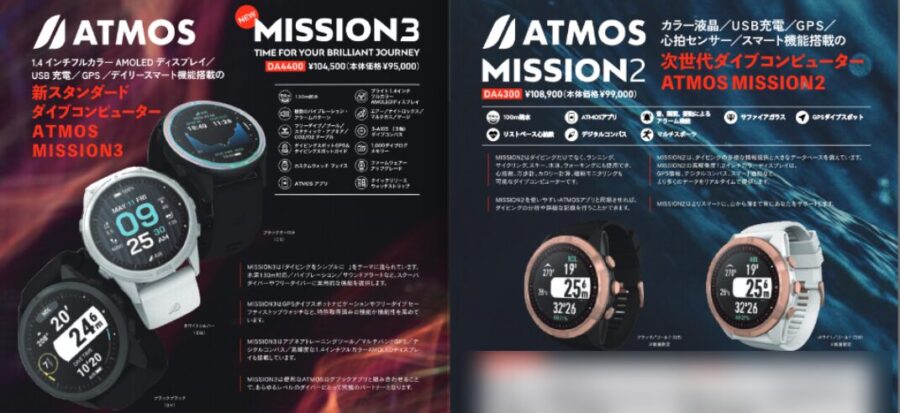
ATMOSは2023年にMISSION2(108,900円)、2025年にMISSION3(104,500円)がリリースされました。
MISSION2は他のスポーツやヘルスケア機能があり、MISSION3はカラー表示がより見えやすく、料金も抑えられましたが、歩数計や消費カロリーなどちょっとしたヘルスケアのみの機能となっています。
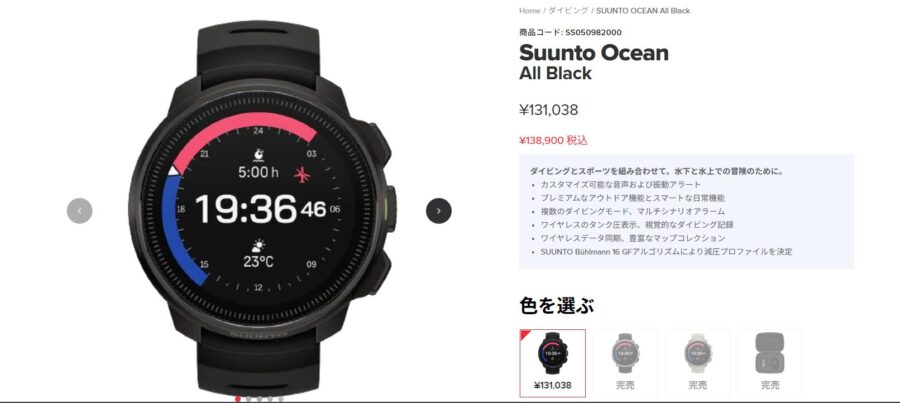
Suuntoは2024年にSuunto Ocean(138,900円)をリリースしました。スマートウオッチ以外にも、水中ルート追跡という新しい機能を実現し、ダイビングモードも60時間可能になっています。
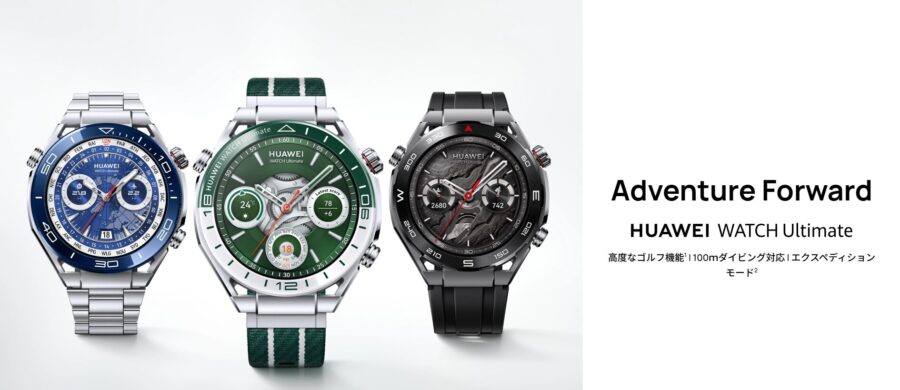
HUAWEIはHUAWEI WATCH Ultimateとして2023年に「ブルーモデル」(135,080円)、2024年に「グリーンモデル」(141,680円)をリリースしました。機能的にはほぼ変わらず、ゴムベルトの追加や2年間のメーカー保証などがグリーンモデルに追加されています。
私は普段使いやジョギングもしたいので、軽くてつけ心地のいい「GARMIN Descent G2」が自分に合っていると思います。
カラー表示、水中の見やすさならGARMIN G2がおすすめ
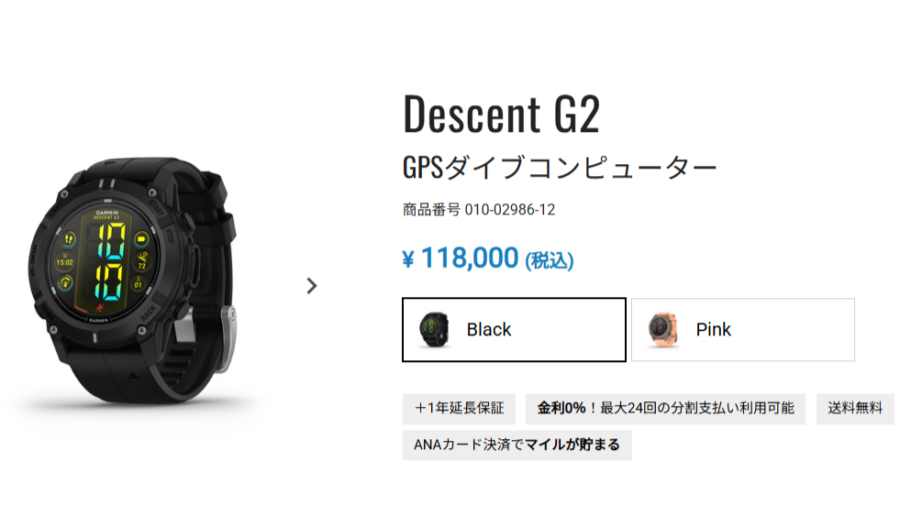
GARMIN G2はカラー表示や水中の見やすさにこだわる人に必ずおすすめしたいダイブコンピュータ、もちろん普段使いやダイビング以外のスポーツ、健康管理もできるスマートウオッチです。
- カラー表示で水中でも発色の見やすい文字
- 普段使いしやすいサイズと軽さ
- 他のスポーツや健康の計測もできる
- アラームより伝わるバイブレーション機能
まずは、水中の見やすさがとてもいいのが一番です。腕時計としても使いやすいサイズと軽さで、ジョギングなどのスポーツでも重さが気になりません。ダイビング中の警告はバイブレーションも可能でアラーム音よりわかりやすい機能です。
GARMIN G2は他のスポーツや健康の計測も兼ね備えたダイブコンピュータとして十分リーズナブルになっています。
よく一緒に購入されるおすすめアイテム2選
GARMIN G2を買うなら、まとめて買っておきたいアイテムを紹介します。
オシャレなカラーに交換できるストラップ
豊富なカラーから自分好みのデザインが作れて、普段使いでも楽しめる腕時計になります。
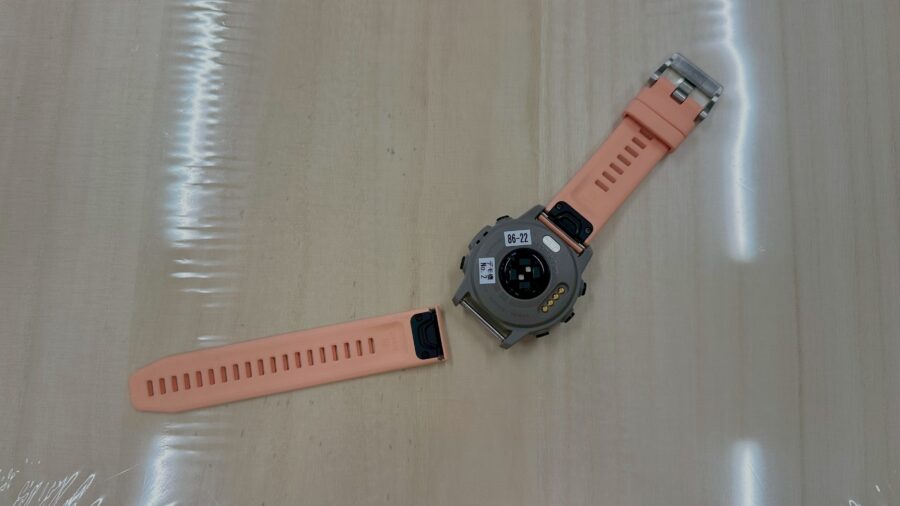
取り換えもワンタッチで、ダイビングと普段使いでカラーを変えるのもいいですね。
画面を傷をつけたくないなら保護フィルム
ダイビングではダイブコンピュータを落としたり、岩にぶつけることが多く、画面を傷つけてショックを受けることがあります。
画面が傷つきにくいパワーサファイアガラスを採用していますが、どうしても気になる人にはおすすめです。
実際にGARMIN G2を使ってみて、欲しくなってから買ってもいいアイテムですね!
カラー表示・水中の見やすさならGARMIN G2がおすすめ、白黒表示のG1と比較検証のまとめ
今回は「カラー表示・水中の見やすさならGARMIN G2がおすすめ、白黒表示のG1と比較検証」というテーマを紹介しました。
GARMIN Descent G2のレビューを書いたのは、ダイブコンピュータとしてカラー表示の良さ、水中の見やすさをわかりやすく伝えるために書きました。
GARMINは表示や操作方法が通常のダイブコンピュータと少し違い、初めは戸惑うこともありますが、触っていくと操作方法にも慣れて、使いやすく感じました。
GARMIN G2を使った結果、カラー表示、水中の見やすさだけでなく、普段使いや他のスポーツ、健康管理にこだわる人に必ずおすすめしたいダイブコンピュータと言えます。
1人のインストラクターとして経験してきた知識を中立的な立場で誰よりもわかりやすく解説しています。
ダイビングで悩んだとき、迷ったときに、1つの参考として見てもらえるとうれしいです。
ダイブコンピュータはどれにもメリット、デメリットがあって選ぶのが難しいです。こだわる機能があると選びやすくなりますね。
同様に「ダイブコンピュータ」のおすすめ記事を2つ紹介します。
こちらの記事は「ダイブコンピュータはどれを選べばいいの?」を知りたい人に最適!
こちらの記事は「ダイブコンピュータってどう使えばいいの?」を知りたい人に最適!
ダイビングをどこよりもわかりやすく解説しています。ぜひ一度読んでください!
\一番読んでほしいブログです♪/
ダイビングを体系的に学べる教科書!
「モンツキくんの沖縄ダイビング大学」と「小さなお店」をまとめました!
\関連ページが探しやすい♪/
これ1本で見やすくて便利!